1편에서 NVAPI 래퍼 레이어를 구성하고 NvApiWrapper를 통해 네이티브 함수들을 C#으로 끌어들이는 방법을 살펴봤다. 이번 편에서는 그 래퍼를 실제로 활용하는 두 개의 핵심 모듈을 집중적으로 다룬다. 하나는 GPU 하드웨어 정보를 수집하는 NvGpuInfo, 다른 하나는 연결된 디스플레이 전체를 열거하고 모니터 이름까지 찾아내는 NvDisplay다.
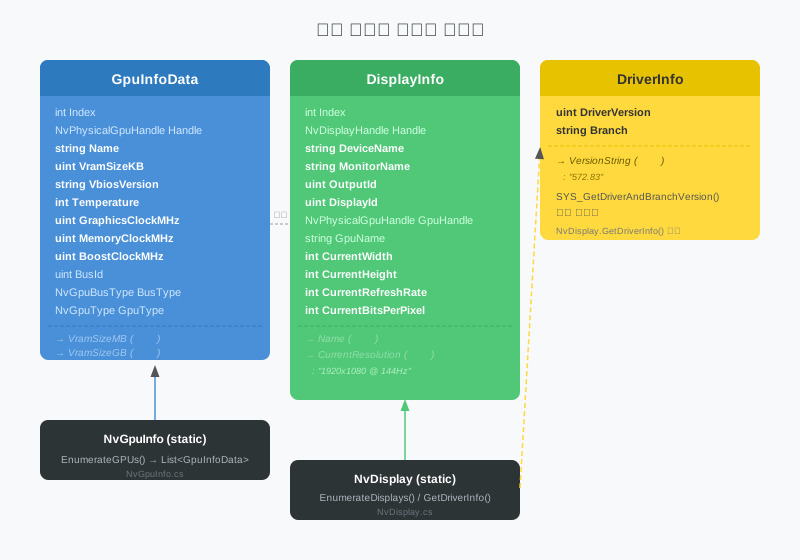
이 두 클래스가 만들어내는 데이터 구조체 — GpuInfoData, DisplayInfo, DriverInfo — 가 컨트롤러 전체에서 공유되는 핵심 모델이다.
GPU 열거: NvPhysicalGpuHandle 배열부터 시작
#
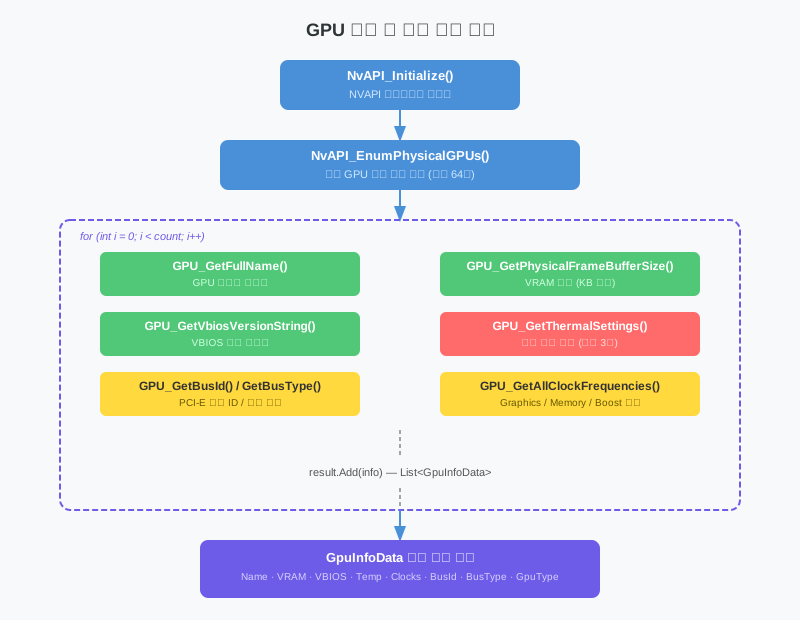
NVAPI에서 GPU를 다루는 출발점은 언제나 물리 GPU 핸들(NvPhysicalGpuHandle) 배열을 얻는 것이다. NvGpuInfo.EnumerateGPUs()는 이 단계부터 시작해 필요한 모든 속성을 순차적으로 채운다.
 1
 2
 3
 4
 5
 6
 7
 8
 9
10
11
12
13
14
15
16
17
18
19
20
21
public static List< GpuInfoData> EnumerateGPUs()
{
var result = new List< GpuInfoData>();
NvPhysicalGpuHandle[] handles;
uint count;
if ( NvApiWrapper. EnumPhysicalGPUs( out handles, out count) != NvStatus. OK)
return result;
for ( int i = 0 ; i < count; i++)
{
var info = new GpuInfoData
{
Index = i,
Handle = handles[ i]
};
// ... 속성 채우기
result. Add( info);
}
return result;
}
EnumPhysicalGPUs는 내부적으로 NvAPI_EnumPhysicalGPUs를 호출하며, 시스템에 설치된 NVIDIA GPU 핸들을 최대 64개까지 배열로 반환한다. SLI 구성이나 멀티-GPU 워크스테이션에서는 여러 핸들이 올 수 있지만, 일반 데스크탑 환경에서는 대부분 1개다.
중요한 점은 NvStatus.OK가 아닌 경우 즉시 빈 리스트를 반환한다는 것이다. NVAPI가 초기화되지 않았거나 드라이버가 없는 환경에서는 이 시점에 실패한다.
GPU 속성 수집: 8가지 API 호출
#
핸들을 얻은 뒤 각 GPU에 대해 8가지 속성을 차례로 조회한다. 각 호출은 독립적으로 실패를 처리하므로, 일부 속성이 지원되지 않아도 나머지는 정상적으로 채워진다.
이름과 VRAM
#
1
2
3
4
5
6
7
string name;
if ( NvApiWrapper. GPU_GetFullName( handles[ i], out name) == NvStatus. OK)
info. Name = name;
uint vram;
if ( NvApiWrapper. GPU_GetPhysicalFrameBufferSize( handles[ i], out vram) == NvStatus. OK)
info. VramSizeKB = vram;
GPU_GetFullName은 “NVIDIA GeForce RTX 4090"처럼 마케팅 이름을 반환한다. GPU_GetPhysicalFrameBufferSize는 실제 물리 VRAM 크기를 킬로바이트 단위 로 반환하는데, 이 때문에 GpuInfoData에는 편의용 계산 프로퍼티를 두 가지 만들었다.
1
2
public string VramSizeMB => $"{VramSizeKB / 1024} MB" ;
public string VramSizeGB => $"{VramSizeKB / 1024 / 1024.0:F1} GB" ;
24GB VRAM이라면 내부적으로는 25165824(KB)가 저장되고, VramSizeGB는 "24.0 GB"를 반환한다.
VBIOS 버전
#
1
2
3
string vbios;
if ( NvApiWrapper. GPU_GetVbiosVersionString( handles[ i], out vbios) == NvStatus. OK)
info. VbiosVersion = vbios;
VBIOS 버전은 “96.00.89.00.67"처럼 점으로 구분된 문자열 형태다. 오버클럭 카드나 특수 제조사 바이오스에서는 일반 레퍼런스 카드와 다른 버전이 나온다. 이 값은 GPU-Z 같은 도구에서 보여주는 것과 동일하다.
온도 센서
#
1
2
3
4
NvGpuThermalSettings thermal;
if ( NvApiWrapper. GPU_GetThermalSettings( handles[ i], out thermal) == NvStatus. OK
&& thermal. Count > 0 )
info. Temperature = thermal. Sensors[ 0 ]. CurrentTemp;
NvGpuThermalSettings는 최대 3개의 NvThermalSensor를 담을 수 있다. 각 센서에는 Target(GPU, Memory, PowerSupply, Board), CurrentTemp, DefaultMinTemp, DefaultMaxTemp가 있다.
1
2
3
4
5
6
7
public struct NvGpuThermalSettings
{
    public uint Version;
    public uint Count;
    [MarshalAs(UnmanagedType.ByValArray, SizeConst = 3)]
    public NvThermalSensor[] Sensors;
}
Version 필드 구성 방식이 NVAPI 구조체 전반에서 쓰이는 관례인데, 크기와 버전 번호를 하나의 uint에 비트 연산으로 담는다.
1
s. Version = ( uint )( Marshal. SizeOf( typeof ( NvGpuThermalSettings)) | ( 2 << 16 ));
상위 16비트가 버전(여기서는 2), 하위 16비트가 구조체 크기다. NVAPI가 이 필드를 검증해서 버전 불일치 시 NvStatus.IncompatibleStructVersion을 반환한다.
버스 정보
#
1
2
3
4
5
6
7
uint busId;
if ( NvApiWrapper. GPU_GetBusId( handles[ i], out busId) == NvStatus. OK)
info. BusId = busId;
NvGpuBusType busType;
if ( NvApiWrapper. GPU_GetBusType( handles[ i], out busType) == NvStatus. OK)
info. BusType = busType;
NvGpuBusType 열거형에는 PCIExpress = 3이 현대 GPU의 표준이다. BusId는 Windows 장치 관리자에서 보이는 PCI 슬롯 번호와 대응한다.
클럭 주파수
#
클럭 조회는 두 번 수행한다. 현재 동작 주파수와 부스트 클럭을 각각 얻기 위해서다.
 1
 2
 3
 4
 5
 6
 7
 8
 9
10
11
12
13
14
15
16
17
18
NvGpuClockFrequencies clocks;
if ( NvApiWrapper. GPU_GetAllClockFrequencies( handles[ i],
NvClockType. CurrentFreq, out clocks) == NvStatus. OK)
{
if ( clocks. Domain[( int ) NvClockDomain. Graphics]. bIsPresent != 0 )
info. GraphicsClockMHz =
clocks. Domain[( int ) NvClockDomain. Graphics]. freq_kHz / 1000 ;
if ( clocks. Domain[( int ) NvClockDomain. Memory]. bIsPresent != 0 )
info. MemoryClockMHz =
clocks. Domain[( int ) NvClockDomain. Memory]. freq_kHz / 1000 ;
}
if ( NvApiWrapper. GPU_GetAllClockFrequencies( handles[ i],
NvClockType. BoostClock, out clocks) == NvStatus. OK)
{
if ( clocks. Domain[( int ) NvClockDomain. Graphics]. bIsPresent != 0 )
info. BoostClockMHz =
clocks. Domain[( int ) NvClockDomain. Graphics]. freq_kHz / 1000 ;
}
NvGpuClockFrequencies는 32개의 NvClockEntry 배열을 담는다. 각 도메인(Graphics=0, Memory=4, Video=8)에 대한 항목이 존재하는지 bIsPresent로 확인한 뒤, freq_kHz를 1000으로 나눠 MHz로 변환한다. GPU 상태에 따라 현재 클럭은 게이밍 중에는 부스트 클럭에 가까운 값이, 유휴 상태에서는 기저 클럭보다 낮은 값이 나온다.
GpuInfoData: 결과 데이터 클래스
#
모든 속성을 담는 GpuInfoData의 전체 구조다.
 1
 2
 3
 4
 5
 6
 7
 8
 9
10
11
12
13
14
15
16
17
18
public class GpuInfoData
{
public int Index { get ; set ; }
public NvPhysicalGpuHandle Handle { get ; set ; }
public string Name { get ; set ; } = "" ;
public uint VramSizeKB { get ; set ; }
public string VbiosVersion { get ; set ; } = "" ;
public int Temperature { get ; set ; }
public uint BusId { get ; set ; }
public NvGpuBusType BusType { get ; set ; }
public NvGpuType GpuType { get ; set ; }
public uint GraphicsClockMHz { get ; set ; }
public uint MemoryClockMHz { get ; set ; }
public uint BoostClockMHz { get ; set ; }
public string VramSizeMB => $"{VramSizeKB / 1024} MB" ;
public string VramSizeGB => $"{VramSizeKB / 1024 / 1024.0:F1} GB" ;
}
Handle을 데이터 클래스에 보관하는 이유가 있다. 이후의 EDID 읽기, 커스텀 해상도 API, 색상 제어 API는 전부 NvPhysicalGpuHandle을 필요로 한다. DisplayPanel에서 디스플레이를 선택했을 때 연결된 GPU 핸들을 즉시 꺼내 쓸 수 있도록 여기 포함시켜 뒀다.
디스플레이 열거: 두 가지 ID 체계
#
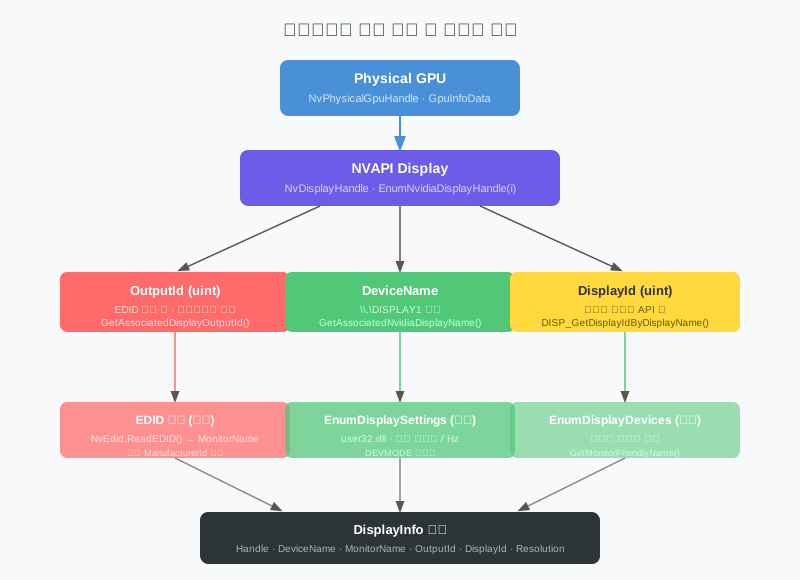
디스플레이 열거는 GPU 열거보다 복잡하다. NVAPI에는 디스플레이를 식별하는 방법이 두 가지 있는데, 용도가 다르다.
OutputId : EDID 읽기 / 쓰기에 사용하는 비트마스크 방식 식별자DisplayId : 커스텀 해상도 API(NvAPI_DISP_TryCustomDisplay 등)에 사용하는 정수 식별자
NvDisplay.EnumerateDisplays()는 둘 다 수집한다.
 1
 2
 3
 4
 5
 6
 7
 8
 9
10
11
12
13
14
15
16
17
18
19
20
public static List< DisplayInfo> EnumerateDisplays()
{
var result = new List< DisplayInfo>();
NvPhysicalGpuHandle[] gpuHandles;
uint gpuCount;
NvApiWrapper. EnumPhysicalGPUs( out gpuHandles, out gpuCount);
for ( uint i = 0 ; i < 32 ; i++)
{
NvDisplayHandle handle;
var status = NvApiWrapper. EnumNvidiaDisplayHandle( i, out handle);
if ( status != NvStatus. OK)
break ;
var info = new DisplayInfo { Index = ( int ) i, Handle = handle };
// ...
}
return result;
}
디스플레이는 인덱스 0부터 시작해 NvStatus.OK가 아닌 결과가 나올 때까지 순회한다. 최대 32를 상한으로 잡아 무한 루프를 방지한다. NvStatus.EndEnumeration이나 그 외 오류 코드를 받으면 루프를 종료한다.
OutputId와 DeviceName 획득
#
1
2
3
4
5
6
7
string devName;
if ( NvApiWrapper. GetAssociatedNvidiaDisplayName( handle, out devName) == NvStatus. OK)
info. DeviceName = devName;
uint outputId;
if ( NvApiWrapper. GetAssociatedDisplayOutputId( handle, out outputId) == NvStatus. OK)
info. OutputId = outputId;
DeviceName은 Windows가 붙이는 논리 디스플레이 이름으로, \\.\DISPLAY1, \\.\DISPLAY2 같은 형태다. 이 문자열은 뒤에서 EnumDisplaySettings를 호출할 때 그대로 전달한다.
OutputId는 GPU의 물리 출력 포트와 1:1 매핑된다. 비트 단위로 인코딩되어 있어 다중 디스플레이 환경에서 각 포트를 구별하는 데 쓰인다.
DisplayId 획득
#
1
2
3
uint displayId;
if ( NvApiWrapper. DISP_GetDisplayIdByDisplayName( info. DeviceName, out displayId) == NvStatus. OK)
info. DisplayId = displayId;
DeviceName 문자열을 넘기면 NVAPI 내부에서 해당 디스플레이의 DisplayId를 반환한다. 이 값은 3편에서 다룰 커스텀 해상도 기능(NvAPI_DISP_TryCustomDisplay, NvAPI_DISP_SaveCustomDisplay)에서 핵심 인자로 쓰인다.
모니터 이름 찾기: 3단계 전략
#
디스플레이 목록에서 사용자에게 의미 있는 이름을 보여주려면 단순한 \\.\DISPLAY1이 아닌 “SAMSUNG”, “LG ULTRAGEAR” 같은 실제 모니터 이름이 필요하다. 이를 위해 세 가지 방법을 순서대로 시도한다.
1단계: EDID에서 직접 읽기
#
 1
 2
 3
 4
 5
 6
 7
 8
 9
10
11
12
13
14
15
16
17
if ( info. GpuHandle. IsValid && info. OutputId != 0 )
{
try
{
byte [] edidData;
if ( NvEdid. ReadEDID( info. GpuHandle, info. OutputId, out edidData) == NvStatus. OK
&& edidData != null )
{
var parsed = EDID. EdidParser. Parse( edidData);
if (! string . IsNullOrEmpty( parsed. MonitorName))
info. MonitorName = parsed. MonitorName;
else
info. MonitorName = parsed. ManufacturerId;
}
}
catch { }
}
EDID 블록에는 모니터 제조사가 설정한 이름이 Monitor Name Descriptor(태그 0xFC)로 저장되어 있다. EdidParser.Parse()가 이 필드를 추출한다. 이름이 없으면 3바이트 제조사 코드(ManufacturerId, 예: “SAM”, “LGD”)를 대신 사용한다.
GpuHandle.IsValid와 OutputId != 0을 모두 확인하는 것은 방어적 체크다. 핸들이 유효하지 않거나 OutputId가 0이면 NVAPI 호출이 실패하거나 잘못된 데이터를 반환할 수 있다.
2단계: Windows EnumDisplayDevices 폴백
#
1
2
3
4
5
6
7
8
if ( string . IsNullOrEmpty( info. MonitorName))
{
try
{
info. MonitorName = GetMonitorFriendlyName( info. DeviceName);
}
catch { }
}
EDID 읽기가 실패한 경우(모니터가 연결되지 않은 가상 디스플레이, 일부 도킹 스테이션 등) Windows API로 폴백한다.
 1
 2
 3
 4
 5
 6
 7
 8
 9
10
11
12
13
14
[DllImport("user32.dll", CharSet = CharSet.Ansi)]
private static extern bool EnumDisplayDevicesA(
string lpDevice, uint iDevNum,
ref DISPLAY_DEVICE lpDisplayDevice, uint dwFlags);
private static string GetMonitorFriendlyName( string deviceName)
{
if ( string . IsNullOrEmpty( deviceName)) return "" ;
var dd = new DISPLAY_DEVICE();
dd. cb = Marshal. SizeOf( typeof ( DISPLAY_DEVICE));
if ( EnumDisplayDevicesA( deviceName, 0 , ref dd, 1 ))
return dd. DeviceString;
return "" ;
}
EnumDisplayDevicesA에 디스플레이 어댑터 이름을 넘기면 연결된 모니터의 DeviceString을 반환한다. 이 값은 Windows 디스플레이 설정에서 보이는 모니터 이름과 동일하다.
3단계: DisplayInfo.Name 계산 프로퍼티
#
1
2
3
4
public string Name =>
! string . IsNullOrEmpty( MonitorName)
? $"{MonitorName} ({DeviceName})"
: DeviceName;
최종적으로 UI에서 쓰이는 Name 프로퍼티는 모니터 이름이 있으면 "SAMSUNG (\\.\DISPLAY1)", 없으면 "\\.\DISPLAY1"을 반환한다. 이 값이 DisplayPanel의 트리뷰에 표시된다.
현재 해상도: Windows EnumDisplaySettings
#
NVAPI에도 디스플레이 해상도를 조회하는 함수가 있지만, 현재 설정을 단순히 읽는 용도라면 Windows API EnumDisplaySettingsA가 더 직접적이다.
 1
 2
 3
 4
 5
 6
 7
 8
 9
10
11
12
13
14
15
16
17
18
19
[DllImport("user32.dll", CharSet = CharSet.Ansi)]
private static extern bool EnumDisplaySettingsA(
string lpszDeviceName, int iModeNum, ref DEVMODE lpDevMode);
// iModeNum = -1 은 ENUM_CURRENT_SETTINGS
try
{
var devMode = new DEVMODE();
devMode. dmSize = ( short ) Marshal. SizeOf( typeof ( DEVMODE));
if ( EnumDisplaySettingsA( info. DeviceName, - 1 , ref devMode))
{
info. CurrentWidth = devMode. dmPelsWidth;
info. CurrentHeight = devMode. dmPelsHeight;
info. CurrentRefreshRate = devMode. dmDisplayFrequency;
info. CurrentBitsPerPixel = devMode. dmBitsPerPel;
}
}
catch { }
iModeNum에 -1(ENUM_CURRENT_SETTINGS)을 전달하면 현재 활성 모드를 반환한다. DEVMODE 구조체의 dmSize 필드를 반드시 초기화해야 하며, 그렇지 않으면 API 호출이 실패한다.
CurrentResolution 계산 프로퍼티가 이 값들을 사람이 읽기 좋은 형태로 조합한다.
1
2
3
4
public string CurrentResolution =>
CurrentWidth > 0
? $"{CurrentWidth}x{CurrentHeight} @ {CurrentRefreshRate}Hz"
: "Unknown" ;
DriverInfo: 드라이버 버전 조회
#
드라이버 정보는 GPU 핸들과 무관하게 시스템 전체에서 하나다.
 1
 2
 3
 4
 5
 6
 7
 8
 9
10
11
12
public static DriverInfo GetDriverInfo()
{
var info = new DriverInfo();
uint version;
string branch;
if ( NvApiWrapper. SYS_GetDriverAndBranchVersion( out version, out branch) == NvStatus. OK)
{
info. DriverVersion = version;
info. Branch = branch;
}
return info;
}
DriverVersion은 정수로 인코딩된 버전 번호다. VersionString 계산 프로퍼티가 이를 익숙한 형태로 변환한다.
1
public string VersionString => $"{DriverVersion / 100}.{DriverVersion % 100:D2}" ;
드라이버 버전 57283이면 572.83이 된다. Branch는 “r572_10"처럼 NVIDIA 내부 브랜치 이름이다. 두 자리 수 보장을 위해 :D2 포맷 지정자를 쓴다.
DisplayInfo: 디스플레이 데이터 클래스 전체
#
 1
 2
 3
 4
 5
 6
 7
 8
 9
10
11
12
13
14
15
16
17
18
19
20
21
22
23
24
25
public class DisplayInfo
{
public int Index { get ; set ; }
public NvDisplayHandle Handle { get ; set ; }
public string DeviceName { get ; set ; } = "" ; // \\.\DISPLAY1
public string MonitorName { get ; set ; } = "" ; // "SAMSUNG" 등
public uint OutputId { get ; set ; } // EDID API 키
public NvPhysicalGpuHandle GpuHandle { get ; set ; }
public string GpuName { get ; set ; } = "" ;
public uint DisplayId { get ; set ; } // 커스텀 해상도 API 키
public int CurrentWidth { get ; set ; }
public int CurrentHeight { get ; set ; }
public int CurrentRefreshRate { get ; set ; }
public int CurrentBitsPerPixel { get ; set ; }
public string Name =>
! string . IsNullOrEmpty( MonitorName)
? $"{MonitorName} ({DeviceName})"
: DeviceName;
public string CurrentResolution =>
CurrentWidth > 0
? $"{CurrentWidth}x{CurrentHeight} @ {CurrentRefreshRate}Hz"
: "Unknown" ;
}
GpuHandle과 GpuName을 DisplayInfo에 저장하는 이유는 DisplayPanel에서 EDID 읽기를 할 때 해당 디스플레이가 어느 GPU에 연결되어 있는지를 알아야 하기 때문이다. NvEdid.ReadEDID(gpuHandle, outputId, out data) 시그니처가 GPU 핸들을 요구한다.
현재 구현에서는 gpuHandles[0]을 항상 사용하는 단순화가 있다. 멀티-GPU 환경에서는 각 디스플레이를 어느 GPU에서 구동하는지 정확히 매핑해야 하지만, 단일 GPU가 대부분인 현실적 사용 환경에서는 충분한 구현이다.
UI 바인딩: GpuInfoPanel
#
GpuInfoPanel은 NvGpuInfo.EnumerateGPUs()의 결과를 ListView로 표시하는 UserControl이다.
 1
 2
 3
 4
 5
 6
 7
 8
 9
10
11
12
13
14
15
16
17
18
19
20
21
public void LoadData( List< GpuInfoData> gpus)
{
listView. Items. Clear();
for ( int i = 0 ; i < gpus. Count; i++)
{
var gpu = gpus[ i];
if ( i > 0 ) AddItem( "" , "" );
AddItem( $"=== GPU #{i} ===" , "" );
AddItem( "Name" , gpu. Name);
AddItem( "Type" , gpu. GpuType. ToString());
AddItem( "VRAM" , gpu. VramSizeGB);
AddItem( "VBIOS Version" , gpu. VbiosVersion);
AddItem( "Temperature" , $"{gpu.Temperature} C" );
AddItem( "Graphics Clock" , $"{gpu.GraphicsClockMHz} MHz" );
AddItem( "Memory Clock" , $"{gpu.MemoryClockMHz} MHz" );
AddItem( "Boost Clock" , $"{gpu.BoostClockMHz} MHz" );
AddItem( "Bus ID" , $"{gpu.BusId}" );
AddItem( "Bus Type" , gpu. BusType. ToString());
}
}
=== 로 시작하는 항목은 시각적 구분을 위해 어두운 배경색으로 표시한다.
 1
 2
 3
 4
 5
 6
 7
 8
 9
10
11
private void AddItem( string prop, string value )
{
var item = new ListViewItem( prop);
item. SubItems. Add( value );
if ( prop. StartsWith( "===" ))
{
item. BackColor = Color. FromArgb( 60 , 60 , 65 );
item. ForeColor = Color. White;
}
listView. Items. Add( item);
}
Refresh 버튼 핸들러는 단순히 EnumerateGPUs()를 재호출하고 LoadData()에 넘기는 것으로 끝난다. 온도와 클럭은 실시간 값이므로 새로고침할 때마다 현재 값을 반영한다.
UI 바인딩: DisplayPanel
#
DisplayPanel은 트리뷰(좌측) + 상세 정보 리스트(우측 상단) + EDID 헥스 덤프(우측 하단)의 3분할 레이아웃이다.
 1
 2
 3
 4
 5
 6
 7
 8
 9
10
11
12
13
14
15
16
17
18
19
20
21
public void LoadData( List< DisplayInfo> displays, List< GpuInfoData> gpus)
{
_displays = displays;
_gpus = gpus;
treeView. Nodes. Clear();
foreach ( var display in displays)
{
var node = treeView. Nodes. Add( $"Display {display.Index}: {display.Name}" );
node. Tag = display;
node. Nodes. Add( $"Resolution: {display.CurrentResolution}" );
node. Nodes. Add( $"Output ID: 0x{display.OutputId:X}" );
node. Nodes. Add( $"GPU: {display.GpuName}" );
}
if ( displays. Count > 0 )
{
treeView. ExpandAll();
treeView. SelectedNode = treeView. Nodes[ 0 ];
}
}
각 노드의 Tag에 DisplayInfo 객체를 저장해 두는 것이 핵심이다. 트리뷰에서 노드를 선택했을 때 이 태그를 꺼내 상세 정보를 표시한다.
1
2
3
4
5
6
7
8
9
private void TreeView_AfterSelect( object sender, TreeViewEventArgs e)
{
var node = e. Node;
while ( node. Parent != null ) node = node. Parent;
var display = node. Tag as DisplayInfo;
if ( display == null ) return ;
ShowDisplayDetail( display);
}
자식 노드(Resolution, Output ID 등)를 클릭해도 while (node.Parent != null) 루프로 최상위 노드까지 거슬러 올라가 DisplayInfo를 꺼낸다. 이렇게 하면 트리의 어느 노드를 클릭해도 해당 디스플레이의 상세 정보가 표시된다.
ShowDisplayDetail에서는 EDID 읽기까지 수행해 파싱 결과를 상세 리스트에 추가하고, 원시 바이트는 헥스 덤프로 표시한다. EDID 파싱 결과 분석은 다음 편에서 별도로 다룬다.
OutputId: 비트마스크의 의미
#
OutputId가 단순한 인덱스가 아닌 비트마스크라는 점은 처음 보면 의아할 수 있다. 예를 들어 4포트 GPU에서 첫 번째 포트가 0x00000001, 두 번째가 0x00000002, 세 번째가 0x00000004 식으로 인코딩된다. 이런 방식은 NVAPI 내부에서 다수의 출력을 동시에 지정할 때(멀티-스트림, SLI 등) 비트 OR 연산으로 합칠 수 있게 설계된 것이다.
실제로 NvAPI_GPU_GetEDID를 호출할 때는 이 OutputId를 그대로 전달하면 되고, NVAPI가 내부적으로 어느 물리 포트인지 해석한다. DisplayId와 OutputId를 혼용하면 API가 NvStatus.InvalidArgument를 반환하므로 어떤 API에 어떤 식별자를 써야 하는지 구분해야 한다.
다음 편 예고
#
데이터 수집 파이프라인이 완성됐다. List<GpuInfoData>와 List<DisplayInfo>를 얻을 수 있게 됐으니, 이제 EDID 블록의 구체적인 파싱 로직을 살펴볼 차례다.
3편에서는 EdidParser가 128바이트 EDID 베이스 블록을 어떻게 해독하는지, Detailed Timing Descriptor(DTD)와 Monitor Descriptor의 구조, 그리고 CTA-861 확장 블록에 담긴 HDR 메타데이터와 VIC 코드 파싱까지 다룬다.