시리즈 앞 편에서 NVAPI 초기화와 GPU 정보 조회, EDID 읽기·쓰기를 다뤘다. 이번에는 프로젝트의 핵심 기능인 커스텀 해상도 를 다룬다. 단순히 NVAPI 함수를 호출하는 것이 아니라, 모니터가 실제로 이해하는 언어인 디스플레이 타이밍 을 직접 계산하고 적용하는 과정이다.
디스플레이 타이밍이란
#
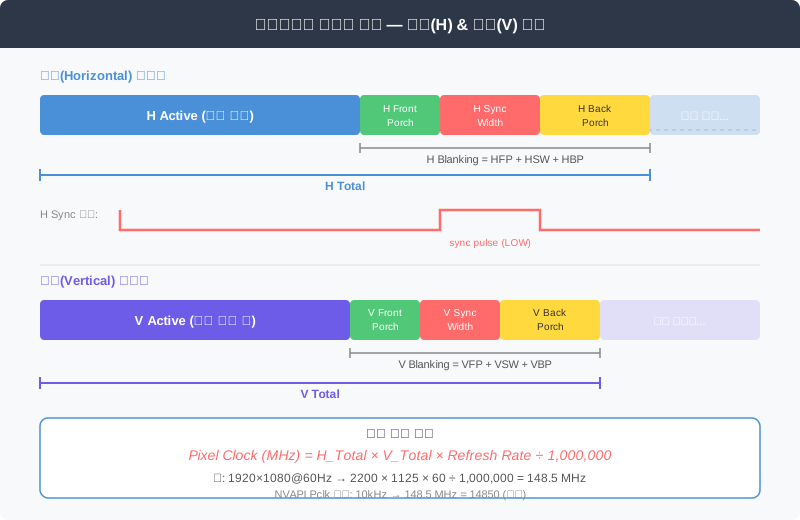
모니터와 GPU는 픽셀 데이터를 주고받을 때 단순히 해상도 숫자만 교환하지 않는다. CRT 시대부터 이어진 아날로그 신호 규약이 디지털로 계승되면서, 화면을 구성하는 픽셀 외에도 일정한 **여백 구간(blanking)**이 존재한다.
수평(Horizontal) 타이밍
#
한 라인을 전송하는 동안의 시간 구조다:
구간
역할
H Active 실제 화면에 표시되는 픽셀 (예: 1920)
H Front Porch (HFP) 액티브 구간 종료 후 동기 펄스 전까지의 여백
H Sync Width (HSW) 동기 펄스 구간. 모니터가 라인 시작을 인식
H Back Porch (HBP) 동기 펄스 이후 다음 액티브 구간까지의 여백
H Total 위 4구간의 합 (예: 2200)
수직(Vertical) 타이밍
#
프레임 단위의 구조는 수평과 동일한 패턴을 따른다:
구간
역할
V Active 실제 라인 수 (예: 1080)
V Front Porch (VFP) 수직 방향 전면 포치
V Sync Width (VSW) 수직 동기 펄스
V Back Porch (VBP) 수직 방향 후면 포치
V Total 합계 (예: 1125)
픽셀 클럭 공식
#
모든 타이밍의 기준이 되는 픽셀 클럭(Pixel Clock)은 다음으로 결정된다:
1
Pixel Clock (MHz) = H_Total × V_Total × Refresh Rate ÷ 1,000,000
1920×1080@60Hz의 실제 픽셀 클럭:
1
2200 × 1125 × 60 ÷ 1,000,000 = 148.5 MHz
NVAPI에서는 이 값을 10kHz 단위 로 표현한다. 148.5 MHz = 14850. NvTiming.Pclk 필드가 이 단위를 사용한다.
 1
 2
 3
 4
 5
 6
 7
 8
 9
10
11
12
13
14
15
16
17
18
19
20
21
22
23
24
25
26
27
28
29
30
[StructLayout(LayoutKind.Sequential)]
public struct NvTiming
{
public ushort HVisible; // H Active 픽셀 수
public ushort HBorder;
public ushort HFrontPorch;
public ushort HSyncWidth;
public ushort HTotal;
public byte HSyncPol; // 1 = Positive, 0 = Negative
public ushort VVisible; // V Active 라인 수
public ushort VBorder;
public ushort VFrontPorch;
public ushort VSyncWidth;
public ushort VTotal;
public byte VSyncPol;
public ushort Interlaced;
public uint Pclk; // 픽셀 클럭 (10kHz 단위)
public NvTimingExt Etc;
public double RefreshRate
{
get
{
if ( HTotal == 0 || VTotal == 0 ) return 0 ;
return ( Pclk * 10000.0 ) / ( HTotal * VTotal);
}
}
}
RefreshRate 속성은 역산으로 실제 주사율을 구한다. Pclk × 10000이 Hz 단위 픽셀 클럭이고 이를 HTotal × VTotal로 나누면 프레임레이트가 나온다.
CVT v1.2 알고리즘
#
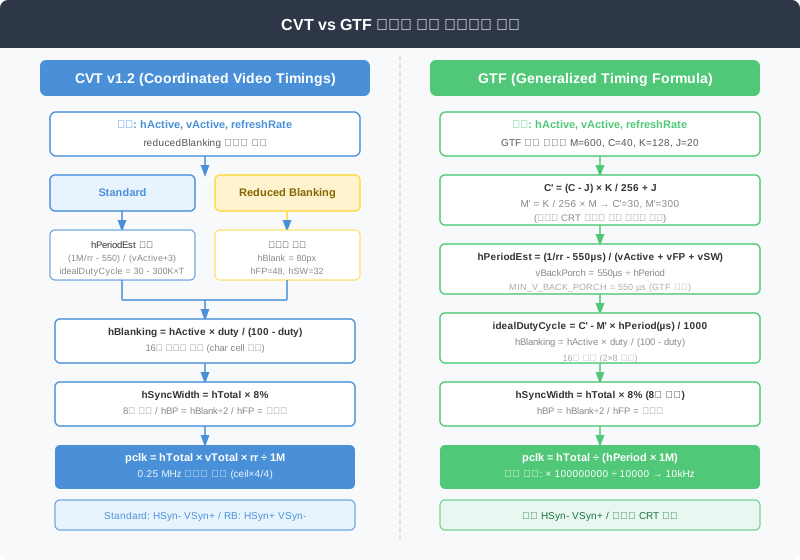
**CVT(Coordinated Video Timings)**는 VESA가 제정한 타이밍 계산 표준이다. LCD 시대에 맞게 설계됐으며, Standard와 Reduced Blanking 두 가지 변형이 있다.
CVT Standard Blanking
#
TimingCalculator.CalculateCVT() 메서드에서 reducedBlanking = false인 경우다:
 1
 2
 3
 4
 5
 6
 7
 8
 9
10
11
12
13
14
15
16
17
18
19
20
21
22
23
24
25
26
27
28
29
30
public static NvTiming CalculateCVT( int hActive, int vActive, double refreshRate,
bool reducedBlanking = false )
{
// CVT Standard Blanking
double hPeriodEstimate = (( 1000000.0 / refreshRate) - 550.0 ) / ( vActive + 3 );
int vSyncWidth = GetVSyncWidth( hActive, vActive);
int vFrontPorch = 3 ;
int vBackPorch = ( int ) Math. Floor( 550.0 / hPeriodEstimate) + 1 ;
if ( vBackPorch < 6 ) vBackPorch = 6 ;
int vBlanking = vFrontPorch + vSyncWidth + vBackPorch;
int vTotal = vActive + vBlanking;
int idealDutyCycle = ( int )( 30.0 - ( 300000.0 * hPeriodEstimate / 1000000.0 ));
if ( idealDutyCycle < 20 ) idealDutyCycle = 20 ;
int hBlanking = ( int )( hActive * idealDutyCycle / ( 100.0 - idealDutyCycle));
hBlanking = (( hBlanking / 16 ) + 1 ) * 16 ; // 16의 배수 (character cell)
int hTotal = hActive + hBlanking;
double pclk = ( double ) hTotal * vTotal * refreshRate / 1000000.0 ;
pclk = Math. Ceiling( pclk * 4 ) / 4 ; // 0.25 MHz 단위로 올림
int hSyncWidth = ( int )( hTotal * 0.08 );
hSyncWidth = (( hSyncWidth / 8 ) + 1 ) * 8 ; // 8의 배수
int hBackPorch = hBlanking / 2 ;
int hFrontPorch = hBlanking - hSyncWidth - hBackPorch;
timing. HSyncPol = 0 ; // Negative
timing. VSyncPol = 1 ; // Positive
timing. Pclk = ( uint )( pclk * 100 ); // 10kHz 단위
핵심 공식들:
수평 주기 추정:
1
hPeriodEstimate = (1,000,000 / rr - 550) / (vActive + 3) [단위: µs]
550µs는 수직 블랭킹 시간 추정값이다.
이상적 수평 블랭킹 비율(duty cycle):
1
idealDutyCycle = 30 - (300,000 × hPeriod / 1,000,000) [단위: %]
최솟값은 20%. 이 공식이 해상도가 높을수록(주기가 짧을수록) 블랭킹 비율이 낮아지는 특성을 반영한다.
hBlanking 계산:
1
2
hBlanking = hActive × duty / (100 - duty)
→ 16의 배수로 올림 (character cell alignment)
동기 폭과 포치:
1
2
3
hSyncWidth = hTotal × 8%  → 8의 배수
hBackPorch = hBlanking ÷ 2
hFrontPorch = hBlanking - hSyncWidth - hBackPorch
CVT Reduced Blanking
#
LCD 모니터에서 블랭킹을 최소화해 대역폭을 아끼는 방식이다. 특히 고주사율 커스텀 해상도에 적합하다:
 1
 2
 3
 4
 5
 6
 7
 8
 9
10
11
12
13
14
15
16
17
if ( reducedBlanking)
{
// 수평 블랭킹은 고정값
int hBlank = 80 ;
int hFrontPorch = 48 ;
int hSyncWidth = 32 ;
int vMinPorch = 3 ;
int vSyncWidth = GetVSyncWidth( hActive, vActive);
int vFrontPorch = vMinPorch;
double hPeriod = ( 1000000.0 / refreshRate - 460.0 ) / ( vActive + vFrontPorch + vSyncWidth);
int vBackPorch = ( int ) Math. Round( 460.0 / hPeriod);
if ( vBackPorch < 6 ) vBackPorch = 6 ;
timing. HSyncPol = 1 ; // Positive (Standard와 반대!)
timing. VSyncPol = 0 ; // Negative
RB의 특징:
hBlank = 80픽셀 고정 (Standard는 수백 픽셀)hFP=48, hSW=32 고정동기 극성이 Standard와 반대 (HSyn+, VSyn-)
픽셀 클럭이 낮아져 HDMI/DP 대역폭 절약
화면 비율별 V Sync Width
#
GetVSyncWidth는 화면 비율에 따라 수직 동기 폭을 결정한다. VESA 규격을 따른다:
 1
 2
 3
 4
 5
 6
 7
 8
 9
10
11
private static int GetVSyncWidth( int hActive, int vActive)
{
double ratio = ( double ) hActive / vActive;
if ( Math. Abs( ratio - 4.0 / 3.0 ) < 0.1 ) return 4 ; // 4:3
if ( Math. Abs( ratio - 16.0 / 9.0 ) < 0.1 ) return 5 ; // 16:9
if ( Math. Abs( ratio - 16.0 / 10.0 ) < 0.1 ) return 6 ; // 16:10
if ( Math. Abs( ratio - 5.0 / 4.0 ) < 0.1 ) return 7 ; // 5:4
if ( Math. Abs( ratio - 15.0 / 9.0 ) < 0.1 ) return 7 ; // 15:9
if ( Math. Abs( ratio - 21.0 / 9.0 ) < 0.1 ) return 5 ; // 21:9
return 5 ; // 기본값
}
GTF 알고리즘
#
**GTF(Generalized Timing Formula)**는 CVT 이전에 VESA가 제정한 구형 표준이다. CRT 모니터의 물리적 특성을 수식으로 모델링한다. 레거시 모니터 호환성이 필요할 때 사용한다.
 1
 2
 3
 4
 5
 6
 7
 8
 9
10
11
12
13
14
public static NvTiming CalculateGTF( int hActive, int vActive, double refreshRate)
{
// GTF 상수 (VESA 규격 고정값)
const double MIN_PORCH = 1 ;
const double V_SYNC_RQD = 3 ;
const double H_SYNC_PCT = 8.0 ;
const double MIN_V_BACK_PORCH = 550.0 ; // µs
const double M = 600.0 ;
const double C = 40.0 ;
const double K = 128.0 ;
const double J = 20.0 ;
double CPrime = (( C - J) * K / 256.0 ) + J; // = 30.0
double MPrime = K / 256.0 * M; // = 300.0
GTF의 핵심은 C’와 M’ 상수다. 이 값들은 CRT 빔의 되돌아오기(retrace) 속도를 모델링한 경험적 상수다.
수직 블랭킹 계산:
1
2
hPeriodEstimate = (1/rr - 550µs) / (vActive + vFP + vSW)
vBackPorch = 550µs ÷ hPeriod
수평 duty cycle:
1
2
idealDutyCycle = C' - M' × hPeriod(µs) / 1000
               = 30 - 300 × hPeriod / 1000
GTF와 CVT Standard의 수식은 비슷해 보이지만 계산 경로가 다르다. GTF는 hPeriod를 먼저 정확히 계산한 뒤 픽셀 클럭을 역산하는 반면, CVT는 이상적인 pclk를 먼저 추정한다.
1
2
3
4
5
// GTF: hPeriod로 pclk 역산
double pclk = ( double ) hTotal / ( hPeriodEstimate * 1000000.0 ) / 1000000.0 ;
// 10kHz 단위 변환
timing. Pclk = ( uint )( pclk * 100000000.0 / 10000.0 );
GTF는 항상 HSyn-, VSyn+ 극성을 사용한다.
수동 타이밍
#
CVT/GTF 계산 결과를 사용자가 직접 수정하거나, 모니터 데이터시트의 타이밍을 그대로 입력할 때는 수동 모드를 사용한다:
 1
 2
 3
 4
 5
 6
 7
 8
 9
10
11
12
13
14
15
public static NvTiming CreateManualTiming(
int hActive, int hFrontPorch, int hSyncWidth, int hTotal,
int vActive, int vFrontPorch, int vSyncWidth, int vTotal,
double pixelClockMHz, bool hSyncPositive, bool vSyncPositive)
{
var timing = NvTiming. Create();
timing. HVisible = ( ushort ) hActive;
timing. HFrontPorch = ( ushort ) hFrontPorch;
timing. HSyncWidth = ( ushort ) hSyncWidth;
timing. HTotal = ( ushort ) hTotal;
timing. HSyncPol = ( byte )( hSyncPositive ? 1 : 0 );
// ... 수직도 동일
timing. Pclk = ( uint )( pixelClockMHz * 100 ); // 10kHz 단위
return timing;
}
UI의 Custom ResolutionPanel에서 cboTimingMode가 “Manual"이면 사용자가 각 값을 직접 numHFP, numHSW, numHTotal, numVFP, numVSW, numVTotal, numPixelClock 에 입력한다.
NvCustomDisplay 구조체
#
계산된 타이밍을 NVAPI에 전달하려면 NvCustomDisplay 구조체에 담아야 한다:
 1
 2
 3
 4
 5
 6
 7
 8
 9
10
11
12
13
14
15
16
17
18
19
20
21
22
23
24
25
[StructLayout(LayoutKind.Sequential)]
public struct NvCustomDisplay
{
public uint Version;
public uint Width; // 해상도 너비
public uint Height; // 해상도 높이
public uint Depth; // 색 심도 (보통 32)
public uint ColorFormat; // 색상 포맷
public NvViewportF SourcePartition; // 소스 파티션 (보통 전체: 0,0,1,1)
public float XRatio; // 스케일 비율 (보통 1.0)
public float YRatio;
public NvTiming Timing; // 타이밍 파라미터
public uint HwModeSetOnly; // 0: 영구 적용, 1: 하드웨어 모드만
public static NvCustomDisplay Create()
{
var cd = new NvCustomDisplay();
cd. Version = ( uint )( Marshal. SizeOf( typeof ( NvCustomDisplay)) | ( 1 << 16 ));
cd. Timing = NvTiming. Create();
cd. SourcePartition = new NvViewportF { X = 0 , Y = 0 , W = 1.0f , H = 1.0f };
cd. XRatio = 1.0f ;
cd. YRatio = 1.0f ;
return cd;
}
}
Version 필드는 NVAPI의 공통 패턴으로, 구조체 크기와 버전 번호를 비트 합산한 값이다. HwModeSetOnly = 0이면 Windows 디스플레이 드라이버 모델(WDDM)에도 등록되고, 1이면 하드웨어 레지스터만 변경해 빠르지만 재부팅 후 초기화된다.
TryCustomDisplay vs SaveCustomDisplay
#
커스텀 해상도 적용은 두 단계로 나뉜다.
1단계: TryCustomDisplay — 임시 적용
#
 1
 2
 3
 4
 5
 6
 7
 8
 9
10
11
12
13
14
15
16
17
18
19
20
21
22
23
public static NvStatus TryCustomResolution( uint displayId,
uint width, uint height, uint depth, uint colorFormat, NvTiming timing)
{
// 주사율 계산 후 NvTimingExt에 저장
if ( timing. HTotal > 0 && timing. VTotal > 0 && timing. Pclk > 0 )
{
double hz = ( timing. Pclk * 10000.0 ) / ( timing. HTotal * timing. VTotal);
timing. Etc. Rr = ( ushort ) Math. Round( hz);
timing. Etc. Rrx1k = ( uint ) Math. Round( hz * 1000.0 );
}
var cd = NvCustomDisplay. Create();
cd. Width = width;
cd. Height = height;
cd. Depth = depth;
cd. ColorFormat = colorFormat;
cd. Timing = timing;
cd. HwModeSetOnly = 0 ;
var ids = new uint [] { displayId };
var displays = new NvCustomDisplay[] { cd };
var status = NvApiWrapper. DISP_TryCustomDisplay( ids, 1 , displays);
TryCustomDisplay는 해상도를 즉시 적용하되 NVAPI 내부 임시 상태 로만 보존한다. 드라이버가 재시작되거나 RevertCustomDisplay를 호출하면 원래대로 돌아온다. UI에서 “Test (15s)” 버튼이 이 경로를 사용한다.
NvTimingExt.Rr은 Hz 정수, Rrx1k는 0.001Hz 단위다. 두 필드를 모두 채워야 드라이버가 올바른 주사율을 인식한다.
2단계: SaveCustomDisplay — 영구 저장
#
 1
 2
 3
 4
 5
 6
 7
 8
 9
10
11
12
13
14
15
16
17
18
19
20
21
22
23
public static NvStatus SaveCustomResolution( uint displayId, NvDisplayHandle displayHandle)
{
var ids = new uint [] { displayId };
NvStatus status;
// 시도 1: displayId + (0,0)
status = NvApiWrapper. DISP_SaveCustomDisplay( ids, 1 , 0 , 0 );
if ( status == NvStatus. OK) { Logger. Info( "Saved via displayId (0,0)" ); return status; }
// 시도 2: displayId + (1,0)
status = NvApiWrapper. DISP_SaveCustomDisplay( ids, 1 , 1 , 0 );
if ( status == NvStatus. OK) { Logger. Info( "Saved via displayId (1,0)" ); return status; }
// 시도 3~4: NvDisplayHandle로 재시도
if ( displayHandle. IsValid)
{
var handles = new NvDisplayHandle[] { displayHandle };
status = NvApiWrapper. DISP_SaveCustomDisplayByHandle( handles, 1 , 0 , 0 );
if ( status == NvStatus. OK) return status;
status = NvApiWrapper. DISP_SaveCustomDisplayByHandle( handles, 1 , 1 , 0 );
if ( status == NvStatus. OK) return status;
}
SaveCustomDisplay의 세 번째·네 번째 인자는 NVAPI 문서에도 정확한 의미가 명시되지 않은 플래그다. 실험적으로 (0,0), (1,0) 조합을 순서대로 시도하며, DisplayId와 DisplayHandle 두 가지 API 오버로드를 모두 거친다. 드라이버 버전마다 동작이 다를 수 있어 이런 폴백 체인이 필요하다.
저장된 커스텀 해상도는 드라이버 재시작 후에도 유지되며, Windows 디스플레이 설정 앱에서도 선택 가능해진다.
해상도 되돌리기 (Revert Safety)
#
커스텀 해상도가 모니터와 맞지 않으면 화면이 완전히 꺼질 수 있다. 이 때문에 “Test” 기능에는 자동 복귀 타이머가 붙어 있다:
 1
 2
 3
 4
 5
 6
 7
 8
 9
10
11
12
13
14
15
// BtnTest_Click 에서:
revertCountdown = 15 ;
revertTimer. Start();
btnSave. Enabled = false ;
private void RevertTimer_Tick( object sender, EventArgs e)
{
revertCountdown--;
lblStatus. Text = $"테스트 중... {revertCountdown}초 후 자동 복귀" ;
if ( revertCountdown <= 0 )
{
revertTimer. Stop();
NvCustomDisplayManager. RevertCustomResolution( displayId);
}
}
RevertCustomResolution은 두 단계 폴백 전략을 사용한다:
 1
 2
 3
 4
 5
 6
 7
 8
 9
10
11
12
13
14
15
16
17
18
19
public static NvStatus RevertCustomResolution( uint displayId)
{
// 1차: NVAPI RevertCustomDisplay
var ids = new uint [] { displayId };
var status = NvApiWrapper. DISP_RevertCustomDisplay( ids, 1 );
if ( status == NvStatus. OK)
{
Logger. Info( "Custom display reverted via NVAPI" );
return status;
}
// 2차 폴백: Windows ChangeDisplaySettingsEx
Logger. Warn( "NVAPI RevertCustomDisplay not available, using Windows API fallback" );
int result = ChangeDisplaySettingsExA( null , IntPtr. Zero, IntPtr. Zero, 0 , IntPtr. Zero);
if ( result == 0 ) // DISP_CHANGE_SUCCESSFUL
{
Logger. Info( "Display reverted via Windows API" );
return NvStatus. OK;
}
NVAPI DISP_RevertCustomDisplay가 실패하면 Win32 ChangeDisplaySettingsEx를 null 디바이스명, 빈 DEVMODE로 호출해 OS 기본 해상도로 강제 복귀한다. 화면이 안 보이는 상황에서도 15초 후 자동으로 원상복구되므로 사용자가 맹목적으로 기다릴 필요가 없다.
대역폭 계산
#
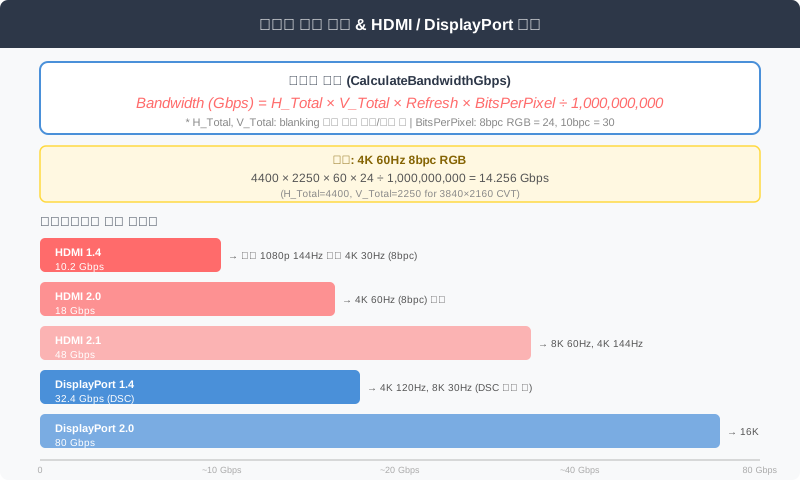
커스텀 해상도가 인터페이스 한계를 초과하면 화면이 출력되지 않는다. 사전 검증을 위해:
1
2
3
4
5
public static double CalculateBandwidthGbps( int hTotal, int vTotal,
double refreshRate, int bitsPerPixel)
{
return ( double ) hTotal * vTotal * refreshRate * bitsPerPixel / 1000000000.0 ;
}
주의 : hActive, vActive가 아니라 hTotal, vTotal
실용 한계:
인터페이스
대역폭
실용 한계
HDMI 1.4
10.2 Gbps
1080p 144Hz 또는 4K 30Hz (8bpc)
HDMI 2.0
18 Gbps
4K 60Hz (8bpc)
HDMI 2.1
48 Gbps
4K 144Hz, 8K 60Hz
DP 1.4
32.4 Gbps
4K 120Hz (DSC 적용 시 더 높음)
DP 2.0
80 Gbps
16K급
10bpc(HDR)는 8bpc보다 25% 더 많은 대역폭이 필요하다. 4K 60Hz를 HDMI 2.0으로 10bpc로 출력하려면 14.256 × (30/24) = 17.82 Gbps로 한계에 근접한다.
타이밍 오버라이드 모드
#
NVAPI는 타이밍 생성 방식을 NvTimingOverride 열거형으로 지정할 수 있다:
 1
 2
 3
 4
 5
 6
 7
 8
 9
10
11
12
13
14
15
16
public enum NvTimingOverride : int
{
Current = 0 , // 현재 설정 유지
Auto = 1 , // 드라이버 자동 선택
EDID = 2 , // 모니터 EDID의 타이밍
DMT = 3 , // VESA DMT 표준 타이밍
DMTRb = 4 , // DMT Reduced Blanking
CVT = 5 , // CVT Standard
CVTRb = 6 , // CVT Reduced Blanking
GTF = 7 , // GTF
EIA861 = 8 , // CEA/EIA-861 (HDMI 표준 타이밍)
AnalogTV = 9 , // 아날로그 TV
CEA861CVT = 10 ,
AsiaTV = 11 , // 아시아 TV 규격
Custom = 255 , // 완전 수동 타이밍
}
커스텀 해상도를 적용할 때는 NvTimingOverride.Custom을 사용한다. 이 모드에서는 드라이버가 타이밍을 자체 계산하지 않고 우리가 채운 NvTiming 구조체 값을 그대로 하드웨어에 전달한다.
프리셋 관리
#
자주 사용하는 해상도 설정은 CSV 파일로 저장·불러온다:
1
2
3
4
private string _presetsPath = Path. Combine(
AppDomain. CurrentDomain. BaseDirectory, "presets.csv" );
private List< ResolutionPreset> _presets = new List< ResolutionPreset>();
ResolutionPreset은 해상도, 주사율, 타이밍 파라미터, 픽셀 클럭을 하나의 레코드로 묶는다. UI 우측 패널의 DataGridView에 표시되며, 더블클릭하면 해당 설정이 좌측 입력 폼에 자동으로 채워진다.
 1
 2
 3
 4
 5
 6
 7
 8
 9
10
11
12
13
private void DgvPresets_CellDoubleClick( object sender, DataGridViewCellEventArgs e)
{
// 선택한 프리셋을 폼에 로드
var preset = GetSelectedPreset();
if ( preset == null ) return ;
numWidth. Value = preset. Width;
numHeight. Value = preset. Height;
numRefresh. Value = ( decimal ) preset. RefreshRate;
numPixelClock. Value = ( decimal ) preset. PixelClockMHz;
numHFP. Value = preset. HFrontPorch;
// ...
}
EDID DetailedTimingDescriptor 변환
#
계산된 NvTiming은 EDID 형식으로도 변환할 수 있다. 3편에서 다룬 EDID 쓰기 기능과 연동할 때 사용한다:
 1
 2
 3
 4
 5
 6
 7
 8
 9
10
11
12
13
14
15
16
17
18
19
20
public static DetailedTimingDescriptor ToDetailedTiming( NvTiming timing)
{
int hBlanking = timing. HTotal - timing. HVisible;
int vBlanking = timing. VTotal - timing. VVisible;
return new DetailedTimingDescriptor
{
PixelClockKHz10 = ( ushort ) timing. Pclk,
HActive = timing. HVisible,
HBlanking = hBlanking,
VActive = timing. VVisible,
VBlanking = vBlanking,
HFrontPorch = timing. HFrontPorch,
HSyncWidth = timing. HSyncWidth,
VFrontPorch = timing. VFrontPorch,
VSyncWidth = timing. VSyncWidth,
Features = ( byte )(( timing. HSyncPol != 0 ? 0x02 : 0 )
| ( timing. VSyncPol != 0 ? 0x04 : 0 ) | 0x18 )
};
}
Features 바이트는 EDID 규격에서 동기 극성 비트를 담는다. 0x18은 디지털 신호(separate sync)를 나타내는 기본 플래그다.
실제 사용 흐름 정리
#
UI에서 해상도·주사율·타이밍 모드 선택 Calculate 버튼 → TimingCalculator.CalculateCVT() 또는 CalculateGTF() 호출, 결과를 폼에 표시Test (15s) 버튼 → TryCustomResolution(), 15초 후 자동 복귀화면이 정상이면 Save 버튼 → SaveCustomResolution() (4가지 방법 폴백)
문제가 생기면 Restore Original → RevertCustomResolution() 즉시 호출
핵심은 “적용 → 검증 → 저장” 3단계 분리다. 모니터가 지원하지 않는 타이밍을 실수로 저장하는 상황을 원천 차단한다.
마치며
#
디스플레이 타이밍은 겉으로 보이는 해상도 숫자 뒤에 숨겨진 복잡한 세계다. CVT와 GTF는 수십 년간 쌓인 디스플레이 엔지니어링 경험의 결정체이며, NVAPI는 이를 드라이버 수준에서 직접 제어할 수 있는 창구를 제공한다.
다음 5편에서는 이 커스텀 해상도 기능에 색 공간 제어(Color Space, HDR)를 결합해, 동일한 NVAPI로 SDR과 HDR을 전환하는 방법을 다룬다.
시리즈 목차