아이폰을 쓰면서 AI가 실제로 내 일상에 스며들고 있다는 걸 체감한 건 Apple Intelligence를 쓰고 나서부터였다. 이메일을 열면 3줄 요약이 기다리고, 긴 문서를 붙여 넣으면 “이 부분 다듬어줄까요?“라는 제안이 뜬다. ChatGPT 같은 외부 서비스를 따로 켜지 않아도, 내 아이폰 안에서 이 모든 일이 벌어진다. Apple이 오랫동안 준비한 AI 시스템, Apple Intelligence를 실전 관점에서 전부 정리해봤다.
Apple Intelligence란? #
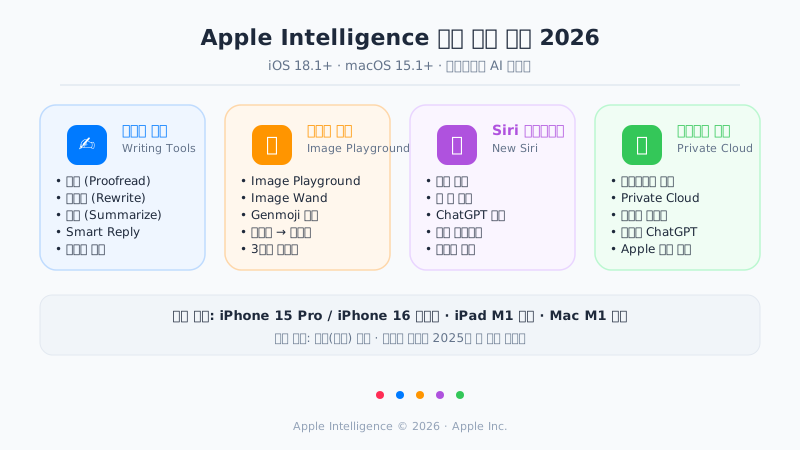
Apple Intelligence는 Apple이 iOS 18.1, iPadOS 18.1, macOS Sequoia 15.1부터 도입한 온디바이스 중심의 AI 시스템이다. ChatGPT처럼 서버에 모든 데이터를 보내는 방식이 아니라, 가능한 한 기기 안에서 처리를 끝내는 ‘온디바이스 우선’ 철학을 기반으로 한다.
Apple Intelligence의 핵심은 세 가지다. 글쓰기 도구(Writing Tools) 로 텍스트를 다듬고, 이미지 기능(Image Playground, Genmoji) 으로 시각 콘텐츠를 만들며, 업그레이드된 Siri 로 기기 전반을 더 똑똑하게 다룬다. 이 모든 기능이 Apple의 개인정보 보호 철학 위에서 동작한다는 점이 경쟁 서비스와의 결정적 차이다.
2025년 말 기준, 영어(미국) 언어 설정에서는 거의 모든 기능이 완전히 지원된다. 한국어 지원은 순차적으로 확대 중이며, 2025년 말 기준으로는 아직 제한적이다. 한국 사용자라면 언어 설정을 영어로 바꾸고 사용하는 것이 현실적인 선택이다.
지원 기기 및 활성화 방법 #
지원 기기 #
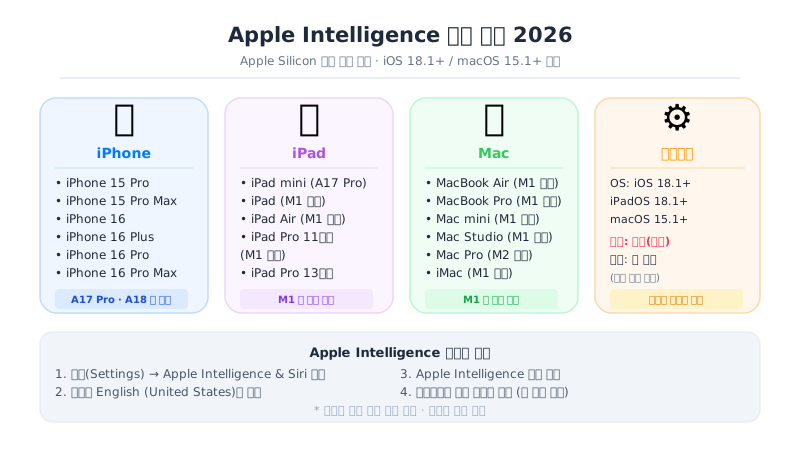
Apple Intelligence를 사용하려면 Apple Silicon 칩이 필요하다. 구체적으로는 다음과 같다.
- iPhone: iPhone 15 Pro / 15 Pro Max (A17 Pro 칩), iPhone 16 / 16 Plus / 16 Pro / 16 Pro Max (A18 계열 칩)
- iPad: iPad mini (A17 Pro), iPad / iPad Air / iPad Pro (M1 이상)
- Mac: MacBook Air, MacBook Pro, Mac mini, Mac Studio, iMac (M1 이상), Mac Pro (M2 이상)
iPhone 15 (일반 모델)이나 A16 이하 칩셋의 기기는 지원되지 않는다.
활성화 방법 #
- 설정(Settings) → Apple Intelligence & Siri 로 이동한다.
- 언어 설정을 영어(미국, English United States) 로 변경한다.
- Apple Intelligence 토글을 켠다.
- 모델 다운로드가 완료될 때까지 기다린다 (수 시간 소요 가능).
- 기능별로 순차적으로 활성화된다.
글쓰기 도구 (Writing Tools) #
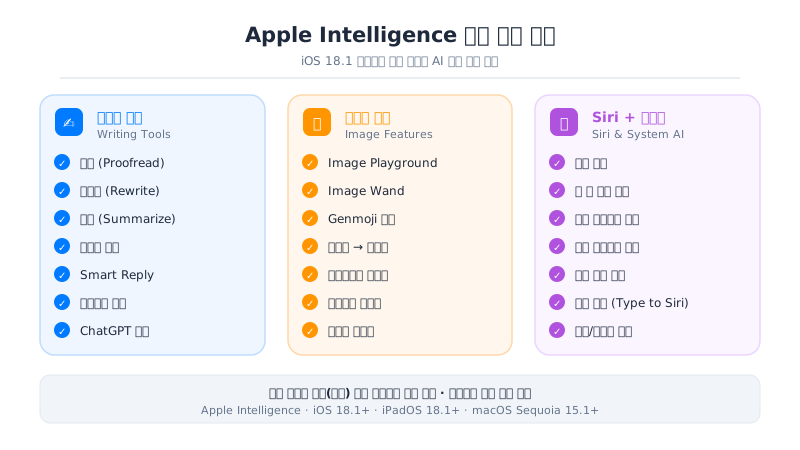
Writing Tools는 Apple Intelligence에서 가장 즉시 체감되는 기능이다. 텍스트 입력이 가능한 거의 모든 앱에서 사용할 수 있다. 메모, 메일, 메시지, 페이지, 서드파티 앱까지 범위가 넓다.
교정 (Proofread) #
문법 오류, 어색한 표현, 구두점 오류를 감지하고 수정 제안을 한다. 단순히 빨간 밑줄을 치는 수준이 아니라 문맥을 고려한 수정 제안을 제공한다. 텍스트를 선택하고 “교정"을 누르면 변경 사항이 표시되고, 적용 또는 무시를 선택할 수 있다.
재작성 (Rewrite) #
선택한 텍스트를 다른 어조나 스타일로 고쳐 쓴다. “더 친근하게”, “더 전문적으로”, “더 간결하게” 같은 방향으로 재작성 결과를 여러 버전으로 제안한다. 이메일 작성 시 특히 유용하다. 초안을 빠르게 쓰고 Apple Intelligence에게 다듬기를 맡기는 방식이 효율적이다.
요약 (Summarize) #
긴 텍스트를 핵심만 추려 요약한다. 특히 메일 앱에서 위력을 발휘한다. 긴 이메일 스레드를 열기 전에 AI가 미리 3~5줄로 요약해 알려준다. 누가 무엇을 요청했는지, 어떤 결정이 났는지를 빠르게 파악할 수 있다.
Smart Reply #
이메일이나 메시지에 대한 답장 초안을 자동으로 제안한다. 상대방의 메시지 맥락을 파악해 적절한 답변 옵션을 2~3개 제시한다. 선택 후 수정하거나 그대로 보낼 수 있다.
우선순위 알림 요약 #
알림이 많이 쌓였을 때, Apple Intelligence가 중요도를 판단해 화면 상단에 핵심 알림만 요약해 보여준다. “친구 3명이 파티에 참석한다고 했고, 회의 시간이 변경됐습니다"처럼 상황을 한 줄로 정리해준다.
Siri 업그레이드 #
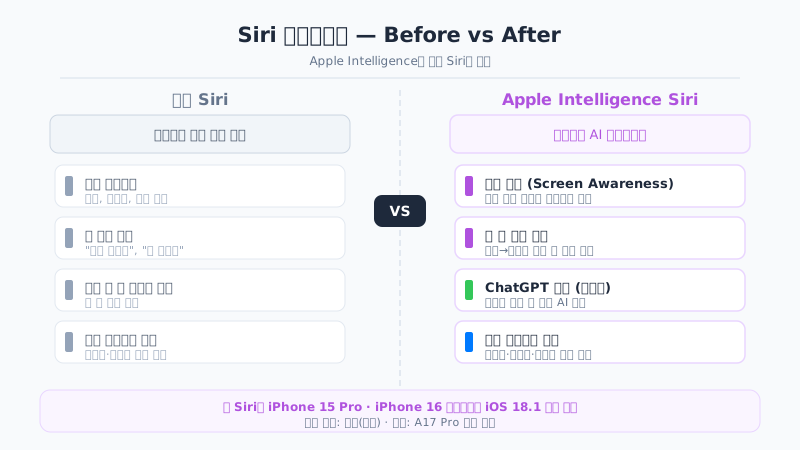
기존 Siri는 솔직히 말해 많이 답답했다. “타이머 5분"이나 “음악 틀어줘” 같은 단순한 명령에는 잘 반응했지만, 조금 복잡한 요청을 하면 “웹에서 검색해드릴게요"라는 대답만 돌아왔다. Apple Intelligence와 함께하는 새 Siri는 이 한계를 상당 부분 극복했다.
화면 인식 (Screen Awareness) #
가장 실용적인 업그레이드다. 현재 화면에 무엇이 표시되어 있는지 Siri가 인식한다. 예를 들어 친구로부터 식당 이름이 담긴 메시지를 받고 있다면, “이 식당 예약 가능한지 알아봐줘"라고 말하면 Siri가 화면의 내용을 파악해 적절히 반응한다.
앱 간 작업 실행 #
여러 앱을 넘나드는 복합 작업을 처리할 수 있다. “사진 앱에서 지난주 제주도 사진 찾아서 지민한테 보내줘” 같은 요청을 Siri가 이해하고 실행한다. 기존에는 앱마다 따로 들어가야 했던 작업들이 Siri 하나로 처리된다.
개인 컨텍스트 이해 #
캘린더, 메시지, 이메일 정보를 통합해 맥락을 파악한다. “오늘 미팅 준비됐어?“라고 물으면 캘린더에서 일정을 확인하고, 관련 이메일이 있다면 그 내용까지 참조해 답변한다. 이 모든 처리는 온디바이스에서 이루어지므로 개인 정보가 외부로 나가지 않는다.
ChatGPT 연동 (선택적) #
Siri가 처리하기 어려운 복잡한 질문은 사용자 동의를 받은 후 ChatGPT로 연결한다. 연결 전에 반드시 확인을 요청하며, 어떤 정보가 전송되는지 알 수 있다. 사용 안 함으로 설정하면 ChatGPT 연동 없이 사용할 수도 있다.
Type to Siri #
음성 대신 텍스트로 Siri와 대화할 수 있다. 공공장소에서 음성을 사용하기 어렵거나, 복잡한 내용을 정확히 전달하고 싶을 때 유용하다.
이미지 기능 #
Image Playground #
사진 앱, 메시지 앱, 기타 지원 앱에서 AI로 이미지를 생성한다. 텍스트 설명을 입력하면 세 가지 스타일로 이미지를 생성해준다.
- 애니메이션(Animation): 만화처럼 활기차고 부드러운 스타일
- 일러스트(Illustration): 손으로 그린 듯한 따뜻한 느낌
- 스케치(Sketch): 연필 스케치 느낌의 흑백 이미지
인물을 추가하려면 연락처 사진을 참조할 수 있다. 생성된 이미지는 공유하거나 메시지에 바로 첨부할 수 있다.
Image Wand (iPad) #
iPad의 Apple Pencil을 사용해 러프한 스케치를 그리면, AI가 그 스케치를 완성된 이미지로 변환해준다. 메모 앱에서 빠른 다이어그램이나 아이디어 스케치를 시각화하는 데 특히 유용하다.
Genmoji #
텍스트 설명으로 나만의 커스텀 이모지를 만드는 기능이다. “반쯤 잠든 개발자"나 “커피를 든 고양이” 같은 묘사를 입력하면 그에 맞는 이모지 스티커가 생성된다. 메시지 앱에서 대화 맥락에 맞는 이모지를 즉석에서 만들 수 있어 재미있는 활용이 가능하다.
개인 정보 보호 구조 #
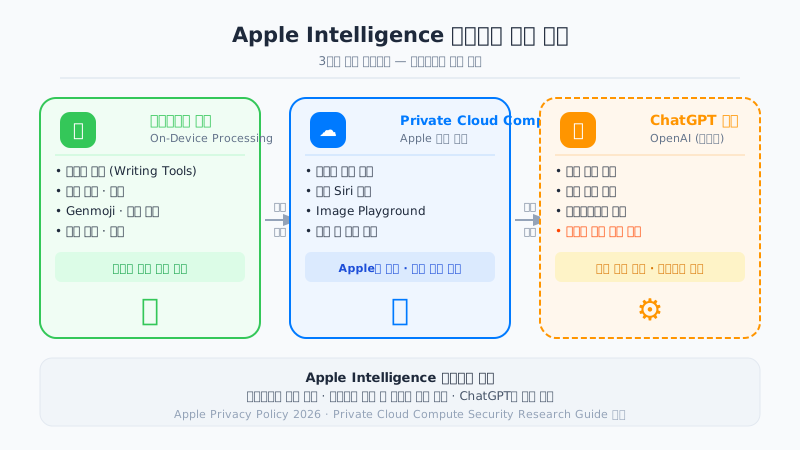
Apple Intelligence는 세 가지 레이어로 데이터를 처리한다.
1단계: 온디바이스 처리 #
글쓰기 도구, 요약, 알림 정리, 사진 검색 등 대부분의 기능은 기기 내에서 처리된다. 인터넷 연결 없이도 동작하며, 데이터가 Apple 서버를 포함한 어떤 외부 서버로도 전송되지 않는다.
2단계: Private Cloud Compute #
온디바이스에서 처리하기 어려운 복잡한 작업은 Apple의 Private Cloud Compute 서버로 전송된다. 이 서버는 Apple만 운영하며, 제3자가 접근할 수 없다. 처리가 완료되면 데이터가 즉시 삭제되고, Apple도 내용을 확인할 수 없다. Apple은 보안 연구자들이 이 시스템을 검증할 수 있도록 소프트웨어를 공개했다.
3단계: ChatGPT (선택적) #
일부 복잡한 요청에서 ChatGPT 연동을 제안한다. 반드시 사용자가 명시적으로 동의해야 하며, 동의하지 않으면 ChatGPT로 전송되지 않는다. 설정에서 ChatGPT 연동을 완전히 비활성화할 수도 있다.
실전 활용 팁 3가지 #
팁 1. 이메일 워크플로우 재설계 받은 편지함을 열기 전에 AI 요약을 먼저 확인하는 습관을 들이면 시간이 크게 절약된다. 긴 이메일 체인을 읽지 않고도 상황을 파악하고, Smart Reply로 빠른 답장이 가능하다.
팁 2. Siri + 단축어 조합 업그레이드된 Siri와 단축어(Shortcuts) 앱을 조합하면 자동화 수준이 크게 높아진다. 예를 들어 “출근 루틴 시작"이라는 명령으로 날씨 확인, 캘린더 일정 브리핑, 음악 재생을 한 번에 실행할 수 있다.
팁 3. Image Playground로 메시지 차별화 지인에게 생일 축하 메시지를 보낼 때 Genmoji나 Image Playground로 커스텀 이미지를 만들어 함께 보내면 훨씬 특별한 메시지가 된다.
한계 및 주의사항 #
한국어 지원 현황: 2025년 말 기준 Apple Intelligence의 한국어 지원은 제한적이다. 한국어로 Writing Tools 기능을 사용하려면 언어 설정을 영어로 변경해야 하는 경우가 많다. Apple은 추가 언어 지원을 지속적으로 확대하고 있으나, 완전한 한국어 지원 시점은 아직 미정이다.
ChatGPT 연동은 선택: ChatGPT와 연동할 때 데이터가 OpenAI 서버로 전송된다는 점을 인지해야 한다. 민감한 정보를 다룰 때는 ChatGPT 연동을 거부하거나 설정에서 비활성화하는 것이 바람직하다.
지역 제한: 초기 출시 당시 일부 지역에서는 규제로 인해 기능 일부가 제한됐다. 현재는 대부분의 국가에서 기본 기능을 사용할 수 있다.
배터리 및 발열: AI 처리가 온디바이스에서 이루어지므로 초기 설정 시 또는 집중적으로 사용할 때 배터리 소모와 발열이 평소보다 높을 수 있다.
결론 #
Apple Intelligence는 완성형 제품이라기보다는 진행 중인 플랫폼에 가깝다. 지금도 꽤 유용하지만, 앞으로 더 많은 기능과 언어 지원이 추가될수록 가치는 더욱 높아질 것이다. 가장 즉시 체감되는 기능은 글쓰기 도구와 이메일 요약이다. 이 두 기능만으로도 일상 생산성에서 눈에 띄는 차이를 만들 수 있다.
한국 사용자라면 지금 당장 언어 설정을 영어로 바꾸고 경험해볼 것을 권한다. 처음에는 낯설 수 있지만, 일주일만 써보면 이 전으로 돌아가기 어려워진다. Apple이 쌓아온 개인정보 보호 철학 위에서 구동되는 AI라는 점도, 다른 AI 서비스를 망설이는 사람들에게 큰 강점이 된다.