VS Code는 2026년에도 여전히 전 세계 개발자가 가장 많이 사용하는 코드 에디터입니다. 강력한 익스텐션 생태계가 그 인기의 핵심 이유이지만, 오히려 선택지가 너무 많아 무엇을 설치해야 할지 막막한 경우가 많습니다.
13년 차 엔지니어로서 수백 개의 익스텐션을 테스트한 경험을 바탕으로, 실제 생산성 향상에 기여한다고 확신하는 TOP 10을 엄선했습니다.
익스텐션 선택 원칙 #
많이 설치할수록 좋은 것이 아닙니다. 익스텐션이 늘어날수록 VS Code의 시작 시간이 길어지고, 충돌 위험도 높아집니다. 제 경험상 10-15개 이하로 유지하는 것이 최적입니다.
또한 반드시 검증된 퍼블리셔의 익스텐션만 설치하세요. 악성 익스텐션으로 인한 보안 사고가 실제로 발생하고 있습니다. Microsoft 공식, 활발하게 관리되는 오픈소스 프로젝트를 우선합니다.
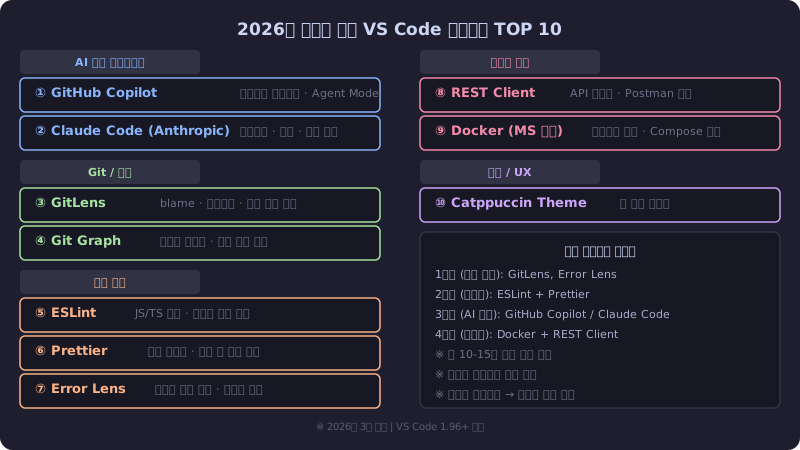
TOP 10 상세 소개 #
1. GitHub Copilot — AI 코딩 어시스턴트의 표준 #
퍼블리셔: GitHub (Microsoft) 월 요금: $10 (학생/오픈소스 무료)
2026년 GitHub Copilot은 단순한 자동완성을 넘어 에이전트 수준으로 진화했습니다. 멀티파일 컨텍스트를 이해하고, Copilot Chat으로 코드 설명을 요청하며, Agent Mode로 여러 단계의 작업을 자동으로 실행합니다.
실제로 가장 많이 활용하는 기능은 // 코멘트로 의도를 설명하면 코드가 완성되는 인라인 제안입니다. 반복적인 보일러플레이트 코드 작성 시간이 체감상 40% 이상 줄었습니다.
주요 기능:
- 인라인 코드 완성 (다음 줄 예측 포함)
- Copilot Chat: 코드 설명, 테스트 생성, 리팩터링 제안
- Agent Mode: 멀티스텝 자동화 작업
- 커밋 메시지 자동 생성
2. Claude Code (Anthropic) — 리팩터링 & 코드 이해의 강자 #
퍼블리셔: Anthropic 요금: Claude Pro 구독 필요 ($20/월)
Claude Code는 VS Code에 Anthropic의 Claude를 직접 통합합니다. GitHub Copilot과 달리 특히 복잡한 리팩터링, 긴 코드베이스 이해, 상세한 코드 설명에서 강점을 보입니다.
전체 프로젝트 구조, 의존성, 주석을 이해하고 맥락에 맞는 수정을 제안합니다. “이 함수가 왜 이렇게 작성되었는지 설명해줘"와 같은 질문에 매우 정확한 답변을 제공합니다.
Copilot과 Claude Code를 모두 설치하고 작업 유형에 따라 전환해서 사용하는 것을 권장합니다.
3. GitLens — Git의 모든 것을 한눈에 #
퍼블리셔: GitKraken 요금: 무료 (Pro 기능은 유료)
GitLens는 VS Code의 Git 기능을 완전히 다른 차원으로 끌어올립니다. 코드의 각 줄에 마우스를 올리면 누가, 언제, 어떤 커밋에서 이 코드를 작성했는지 인라인으로 표시됩니다.
레거시 코드를 유지보수할 때 “이 코드가 왜 이렇게 작성되었지?“라는 의문이 들 때마다 GitLens가 해답을 줍니다. 코드 히스토리 탐색, 브랜치 비교, 커밋 그래프 시각화까지 포함됩니다.
주요 기능:
- Inline Blame (라인별 작성자 및 커밋 표시)
- File History (파일 전체 변경 이력)
- Git Graph 내장
- 커밋 비교 및 검색
4. Git Graph — 브랜치 시각화 #
퍼블리셔: mhutchie 요금: 무료
Git Graph는 GitLens와 함께 설치하면 시너지가 납니다. VS Code 내에서 브랜치 구조를 시각적으로 보여주며, 머지 히스토리와 브랜치 분기점을 한눈에 파악할 수 있습니다.
터미널에서 git log --graph를 치는 것보다 훨씬 직관적이며, 커밋을 클릭해 바로 체크아웃하거나 비교할 수 있습니다.
5. ESLint — JavaScript/TypeScript 품질 보증 #
퍼블리셔: Microsoft 요금: 무료
JavaScript와 TypeScript를 사용한다면 ESLint는 선택이 아닌 필수입니다. 코드 작성과 동시에 문법 오류, 잠재적 버그, 코딩 스타일 위반을 실시간으로 잡아냅니다.
팀 프로젝트에서 .eslintrc 설정 파일을 공유하면 모든 팀원이 동일한 코딩 스타일을 유지할 수 있습니다. Prettier와 함께 사용하면 더욱 강력합니다.
6. Prettier — 코드 포맷터의 표준 #
퍼블리셔: Prettier 요금: 무료
“파일 저장 시 자동 포맷팅"을 설정해두면 코드 스타일 논쟁이 사라집니다. 탭 vs 스페이스, 세미콜론 여부, 따옴표 종류 등 팀 내 스타일 통일에 Prettier가 최선입니다.
설정: settings.json에 "editor.formatOnSave": true 한 줄이면 충분합니다.
7. Error Lens — 오류 메시지를 인라인으로 #
퍼블리셔: Alexander 요금: 무료
기본 VS Code에서 오류를 확인하려면 빨간 밑줄에 마우스를 올려야 합니다. Error Lens는 오류 및 경고 메시지를 해당 줄 옆에 바로 표시해 줍니다.
한번 사용하면 없어서는 안 될 도구입니다. 디버깅 속도가 눈에 띄게 향상되며, 오류의 원인을 파악하는 데 걸리는 시간이 크게 줄어듭니다.
8. REST Client — Postman 없이 API 테스트 #
퍼블리셔: Huachao Mao 요금: 무료
.http 또는 .rest 파일을 만들고 HTTP 요청을 직접 작성해서 실행할 수 있습니다. 별도 앱(Postman, Insomnia) 없이 VS Code 안에서 API를 테스트할 수 있어 컨텍스트 전환이 줄어듭니다.
|
|
팀과 .http 파일을 Git으로 공유하면 API 문서 역할도 겸합니다.
9. Docker (MS 공식) — 컨테이너 관리 통합 #
퍼블리셔: Microsoft 요금: 무료
Docker를 사용한다면 MS 공식 Docker 익스텐션은 필수입니다. 실행 중인 컨테이너 목록, 이미지 관리, docker-compose.yml 파일 IntelliSense를 VS Code 내에서 처리할 수 있습니다.
컨테이너 로그 확인, 셸 접속, 환경변수 확인을 별도 터미널 없이 사이드바에서 처리할 수 있어 편리합니다.
10. Catppuccin Theme — 눈 피로를 줄이는 테마 #
퍼블리셔: Catppuccin 요금: 무료
기술적인 도구는 아니지만 하루 8시간 이상 바라보는 화면의 색상은 눈 건강과 집중력에 직결됩니다. Catppuccin은 부드러운 파스텔 계열의 다크 테마로, 눈 피로를 최소화하면서도 코드 가독성이 뛰어납니다.
Mocha, Macchiato, Frappe, Latte 등 4가지 변형이 있으며, 낮에는 Latte(라이트), 밤에는 Mocha(다크)로 전환하는 방식을 추천합니다.
보너스: 언어별 추가 추천 #
| 언어/기술 | 추천 익스텐션 |
|---|---|
| Python | Python (MS), Pylance, Black Formatter |
| Go | Go (Google 공식) |
| Rust | rust-analyzer |
| TypeScript | TypeScript Hero, Import Cost |
| React | ES7+ React/Redux/React-Native |
| Java | Extension Pack for Java (MS) |
| Kotlin | Kotlin (JetBrains) |
| C/C++ | C/C++ (MS), clangd |
| YAML/Docker | YAML (Red Hat), Dev Containers |
설치 순서 권장 #
처음 VS Code를 설정한다면 다음 순서로 설치하는 것을 권장합니다.
1단계 — 즉시 설치 (모든 개발자):
- GitLens
- Error Lens
- Prettier
2단계 — 언어에 맞게 선택:
- ESLint (JS/TS), Pylance (Python), rust-analyzer (Rust) 등
3단계 — AI 도입:
- GitHub Copilot 또는 Claude Code (예산 고려)
4단계 — 백엔드/DevOps:
- REST Client, Docker
5단계 — 취향에 따라:
- 테마, Git Graph 등
settings.json 필수 설정 #
익스텐션 설치 후 다음 설정을 settings.json에 추가하면 더욱 효과적입니다.
|
|
결론 #
2026년 VS Code 익스텐션 생태계는 AI 코딩 어시스턴트가 중심으로 재편되고 있습니다. GitHub Copilot이나 Claude Code 중 하나는 반드시 사용해 보기를 권장합니다. 처음에는 어색하게 느껴질 수 있지만, 1-2주 사용하면 없어서는 안 될 도구가 됩니다.
나머지 도구들(GitLens, Error Lens, Prettier, ESLint)은 이미 검증된 클래식입니다. 이 4가지만 설치해도 개발 생산성이 눈에 띄게 향상될 것입니다.