재택근무가 일상이 된 2020년대 중반, 개발자에게 홈 오피스 환경은 단순한 편의 문제를 넘어 건강과 직결된 투자가 되었습니다. 저는 2025년 초 스탠딩 데스크를 구입해 1년 이상 사용하고 있습니다. 13년 차 엔지니어로서 솔직한 사용 경험을 공유합니다.
스탠딩 데스크를 구입한 이유 #
하루 10시간 이상 앉아서 일하다 보니 30대 중반부터 허리 통증이 만성화되었습니다. 특히 오후 2-4시 사이에 집중력이 급격히 떨어지는 “오후 슬럼프"가 심해졌고, 어깨와 목 결림이 일상적인 불편함이 되었습니다. 물리치료를 받고 스트레칭을 해도 근본적인 해결이 안 되자 작업 환경 자체를 바꾸기로 했습니다.
구입 전 6개월간 리서치를 했습니다. 스탠딩 데스크가 허리 통증 감소, 칼로리 소모 증가, 집중력 향상에 효과적이라는 연구들을 검토했고, 주변 개발자 동료들의 경험담을 수집했습니다.
1년 사용 결과 — 솔직한 평가 #
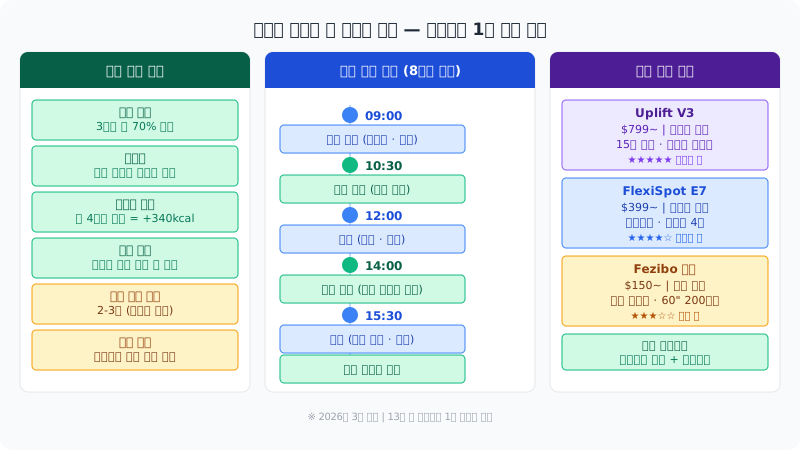
허리 통증 — 70% 개선 #
가장 기대했던 효과이고, 가장 만족스러운 결과를 얻었습니다. 구입 전에는 매일 저녁 허리 통증으로 스트레칭이 필수였는데, 3개월 후부터 일상적인 통증이 눈에 띄게 줄었습니다. 현재는 허리 통증으로 인한 불편함이 구입 전 대비 약 70% 감소한 것으로 체감합니다.
단, 스탠딩 데스크가 만능 해결책은 아닙니다. “많이 서 있으면 좋다"는 생각으로 하루 6시간 이상 서 있다가 오히려 발바닥과 무릎에 통증이 생겼습니다. 서고 앉는 것의 적절한 교체가 핵심입니다.
집중력 — 오후 슬럼프 대폭 감소 #
이 효과는 예상보다 훨씬 컸습니다. 점심 식사 후 오후 2시경부터 시작되는 졸음과 집중력 저하가 스탠딩으로 전환하는 순간 상당 부분 해소됩니다. 서 있으면 혈액 순환이 활발해지고, 자연스럽게 각성 상태가 유지됩니다.
복잡한 알고리즘 설계나 아키텍처 결정 같은 고강도 집중 작업은 앉아서, 코드 리뷰나 문서 작성 같은 작업은 서서 하는 패턴이 자리 잡혔습니다.
칼로리 소모 — 예상보다 유의미 #
연구에 따르면 하루 4시간 서 있으면 앉아있을 때보다 약 340kcal를 추가로 소모한다고 합니다. 제 경험상 체중 변화보다는 오후에 피로감이 줄고 저녁 식사 후 활동력이 좋아진 것이 더 체감되는 효과입니다.
초기 적응 기간 — 솔직히 힘들었다 #
스탠딩 데스크를 구입하면 처음부터 잘 될 것이라는 기대는 버려야 합니다. 처음 2-3주는 발바닥과 종아리 피로가 상당합니다. 첫 주에는 하루 1-2시간도 서 있기 힘들었습니다. 특히 피로방지 매트 없이 시작했다가 발바닥 통증으로 사용을 포기할 뻔했습니다.
피로방지 매트는 선택이 아닌 필수입니다. 스탠딩 데스크 구입과 동시에 반드시 함께 구입하세요.
권장 사용 패턴 — 과학적 근거 기반 #
연구에 따르면 최적의 패턴은 30-45분 앉기 + 15-30분 서기를 반복하는 것입니다. 저는 다음과 같은 패턴을 사용합니다.
| 시간 | 자세 | 작업 유형 |
|---|---|---|
| 09:00 ~ 10:30 | 앉기 | 이메일 처리, 일일 계획 |
| 10:30 ~ 12:00 | 서기 | 집중 코딩, 설계 |
| 12:00 ~ 14:00 | 앉기 | 점심, 회의, 가벼운 작업 |
| 14:00 ~ 15:30 | 서기 | 오후 슬럼프 타파 (집중 작업) |
| 15:30 ~ 17:00 | 앉기 | 코드 리뷰, 문서 작성 |
| 17:00 ~ 18:00 | 서기 | 마무리 정리, 내일 계획 |
이 패턴을 자동화하기 위해 20분 타이머 앱을 사용합니다. 알림이 울리면 자세를 전환합니다. 처음에는 번거롭게 느껴지지만, 2-3주 후에는 자연스럽게 습관이 됩니다.
추천 제품 비교 #
Uplift V3 — 전문가 픽 (₩900,000~) #
Uplift V3는 스탠딩 데스크 시장에서 최고의 안정성을 자랑합니다. 재설계된 프레임으로 최고 높이에서도 흔들림이 없으며, 미국산 프레임과 15년 보증이 장기 사용 신뢰도를 높입니다.
30개 이상의 데스크탑 옵션과 다양한 액세서리(모니터 암, 케이블 트레이, 발 받침대)가 있어 완전한 맞춤형 세팅이 가능합니다.
단점: 가격이 국내 기준 90만 원 이상으로 부담스럽습니다. 배송과 AS 접근성도 고려해야 합니다.
FlexiSpot E7 — 가성비 추천 (₩400,000~) #
가성비 측면에서 가장 추천하는 제품입니다. 충돌방지 기능과 4개의 높이 메모리 프리셋이 있어 편리합니다. 프레임 안정성도 이 가격대에서는 훌륭하며, 국내 공식 유통망이 있어 AS도 안정적입니다.
제가 현재 사용 중인 제품이기도 합니다. 1년간 문제없이 사용하고 있으며, 높이 조절 속도가 빠르고 소음도 낮습니다.
단점: Uplift 대비 최고 높이에서 약간의 흔들림이 있습니다. 키가 190cm 이상이라면 다른 제품을 고려할 수 있습니다.
Fezibo 전동 스탠딩 데스크 — 예산 픽 (₩150,000~) #
예산이 15만 원 이하라면 Fezibo를 선택할 수 있습니다. 기본적인 전동 높이 조절, 3개의 메모리 프리셋, 케이블 관리 그로밋을 제공합니다. 60인치 대형 모델도 20만 원 이내입니다.
다만 장기 내구성과 안정성에서 프리미엄 제품과 차이가 납니다. 처음 스탠딩 데스크를 경험해보고 싶다면 입문용으로는 괜찮습니다.
홈 오피스 완성 셋업 — 스탠딩 데스크와 함께 투자할 것 #
스탠딩 데스크 하나만으로는 최적의 환경이 되지 않습니다. 다음 구성을 함께 고려하세요.
| 아이템 | 추천 이유 | 예산 |
|---|---|---|
| 피로방지 매트 | 서 있을 때 발바닥 보호 필수 | 3-8만 원 |
| 모니터 암 | 높이 조절 시 모니터 위치 최적화 | 3-10만 원 |
| 인체공학 의자 | 앉는 시간에도 자세 보호 | 30-100만 원 |
| 케이블 트레이 | 높이 조절 시 케이블 정리 | 1-3만 원 |
| 웹캠 + 조명 | 화상회의 품질 향상 | 5-20만 원 |
특히 인체공학 의자는 스탠딩 데스크만큼 중요합니다. 스탠딩 데스크를 사용해도 하루의 절반은 앉아있기 때문에, 허리를 지지하는 좋은 의자 없이는 효과가 반감됩니다.
모니터 높이 설정 — 많은 사람이 놓치는 포인트 #
스탠딩 데스크를 사용하면서 모니터 높이 설정이 매우 중요하다는 것을 깨달았습니다.
앉을 때: 모니터 상단이 눈높이와 같거나 약간 낮게 설 때: 팔꿈치 높이에서 키보드를 타이핑하고, 모니터는 시선 높이에 맞게
높이 전환 시 모니터를 매번 조정하려면 모니터 암이 필수입니다. 모니터 암 없이 스탠딩 데스크를 사용하면 서 있을 때 목을 아래로 숙이게 되어 오히려 목 통증이 생길 수 있습니다.
자주 묻는 질문 #
Q: 스탠딩 데스크를 쓰면 무조건 건강해지나요? A: 아닙니다. 서 있는 것도 같은 자세를 오래 유지하면 다리와 발에 부담이 생깁니다. 앉고 서는 자세를 규칙적으로 교체하는 것이 핵심입니다.
Q: 수동형과 전동형 중 무엇을 선택해야 하나요? A: 수동형은 높이 조절이 번거로워 결국 사용하지 않게 됩니다. 전동형을 강력히 권장합니다. 버튼 하나로 전환할 수 있어야 습관이 됩니다.
Q: 서서 코딩하면 집중이 안 되지 않나요? A: 처음 2-3주는 그럴 수 있습니다. 적응 후에는 서 있을 때 오히려 더 집중되는 경험을 하게 됩니다. 특히 가벼운 문서 작업이나 코드 리뷰에는 서서 하는 것이 더 빠릅니다.
Q: 키가 작거나 큰 경우 괜찮나요? A: 대부분의 전동 스탠딩 데스크는 높이 범위가 넓습니다(60-125cm). 키가 매우 작거나(150cm 이하) 큰(190cm 이상) 경우 제품 사양을 꼼꼼히 확인하세요.
결론 #
스탠딩 데스크는 제 홈 오피스에서 가장 만족스러운 투자였습니다. 허리 통증 70% 감소, 오후 집중력 향상, 체력 개선까지 1년간 실질적인 효과를 경험했습니다.
다만 구입 전 반드시 기억할 것이 있습니다. 피로방지 매트를 반드시 함께 구입하고, 처음 2-3주의 적응 기간을 견디며, 앉고 서는 패턴을 지켜야 효과를 볼 수 있습니다.
예산이 충분하다면 Uplift V3, 가성비를 원한다면 FlexiSpot E7, 처음 경험해보고 싶다면 Fezibo를 권장합니다. 어떤 제품이든 스탠딩 데스크에 투자하는 것은 장기적으로 볼 때 의료비와 생산성 손실을 줄이는 현명한 선택입니다.