클라우드 스토리지 요금이 또 올랐습니다. 구글 드라이브, iCloud, Dropbox… 매달 나가는 돈을 합산해보니 연간 꽤 적지 않은 금액이더군요. 13년 차 엔지니어로서 “이거 내가 직접 만들면 안 되나?” 라는 생각이 든 건 당연한 수순이었습니다.
Raspberry Pi 5가 나왔을 때부터 눈여겨봤습니다. 이전 세대와 달리 PCIe 인터페이스를 지원하고, 성능이 3배 가까이 향상됐거든요. 이번 글에서는 Raspberry Pi 5 한 대로 NAS, 미디어 서버, DNS 광고 차단기, VPN 서버를 모두 구축하는 방법을 정리합니다.
왜 Raspberry Pi 5인가 #
2026년 기준으로 홈 서버용 SBC(Single Board Computer) 선택지는 다양합니다. 오드로이드, 락칩 기반 보드들도 있지만, 커뮤니티 지원과 문서화 수준에서 Raspberry Pi를 따라올 제품이 없습니다.
Raspberry Pi 5의 핵심 스펙을 정리하면 다음과 같습니다.
- 프로세서: Broadcom BCM2712, Cortex-A76 쿼드코어 2.4GHz
- RAM: 4GB / 8GB (홈 서버는 8GB 추천)
- 스토리지 인터페이스: PCIe 2.0 x1 (M.2 HAT+를 통해 NVMe 연결)
- 네트워크: 기가비트 이더넷
- 소비 전력: 풀로드 시 약 12W
전력 소비가 낮다는 점이 핵심입니다. 연중무휴 24시간 켜두는 서버라면 전기세가 중요한데, Pi 5는 일반 NAS 제품 대비 전력을 30~40% 절약할 수 있습니다.
필요한 하드웨어 #
| 품목 | 추천 사양 | 가격 (대략) |
|---|---|---|
| Raspberry Pi 5 | 8GB 모델 | 약 9만원 |
| M.2 HAT+ | 공식 M.2 HAT+ | 약 1.5만원 |
| NVMe SSD | Samsung 980 1TB | 약 8만원 |
| 공식 전원 어댑터 | 27W USB-C PD | 약 1.5만원 |
| 케이스 | Argon NEO 5 등 | 약 3만원 |
| microSD | 32GB (부트용) | 약 1만원 |
총 25만원 내외로 준비 가능합니다. 상업용 1TB NAS 제품 가격과 비슷하지만, 확장성과 커스터마이징 면에서 비교가 안 됩니다.
전체 아키텍처 #
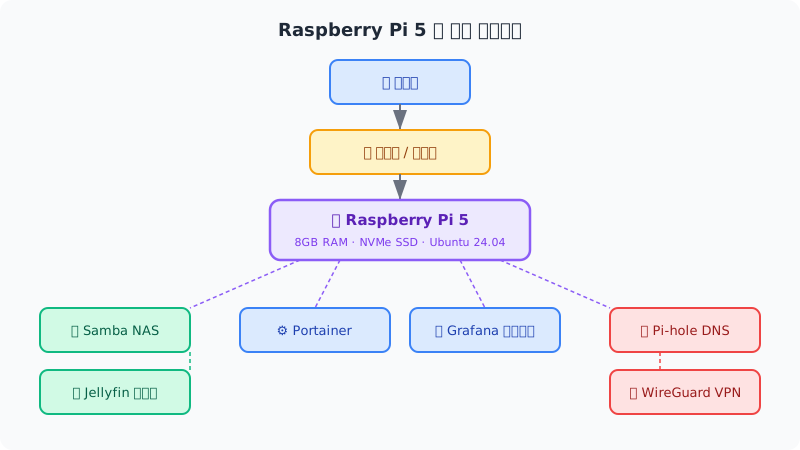
외부 인터넷에서 들어오는 트래픽은 공유기를 거쳐 Pi 5로 전달됩니다. Pi 5 위에서 Docker 컨테이너들이 각자의 역할을 담당하고, Pi-hole이 DNS 레벨에서 광고를 차단합니다.
OS 설치 및 기본 설정 #
Ubuntu Server 24.04 LTS 설치 #
Raspberry Pi Imager를 사용하면 간단합니다.
|
|
microSD에 이미지를 굽고 부팅하면 됩니다. NVMe SSD를 M.2 HAT+에 장착한 뒤, 나중에 부팅 순서를 바꿔서 SSD로 부팅하도록 설정합니다.
|
|
NVMe SSD를 루트로 이동 #
|
|
Samba NAS 설정 #
가장 기본적인 파일 공유 서버입니다. Docker Compose로 구성합니다.
|
|
|
|
Windows에서는 \\192.168.1.xxx\NAS로, macOS에서는 Finder → 이동 → 서버 연결 → smb://192.168.1.xxx로 접근합니다.
Jellyfin 미디어 서버 #
Netflix 같은 UI로 개인 미디어를 스트리밍할 수 있습니다.
|
|
http://192.168.1.xxx:8096으로 접근해서 초기 설정을 진행합니다. 미디어 폴더를 지정하면 자동으로 메타데이터(포스터, 줄거리 등)를 긁어옵니다.
Pi 5의 성능이면 1080p 스트리밍은 무리 없이 처리됩니다. 4K 트랜스코딩은 버벅일 수 있으니, 가능하면 Direct Play 형식으로 인코딩된 파일을 사용하는 것이 좋습니다.
Pi-hole DNS 광고 차단기 #
DNS 레벨에서 광고를 차단하므로 앱, TV, 게임기 등 모든 기기에 효과가 있습니다.
|
|
설치 후 공유기의 DNS 서버를 Pi 5의 IP로 변경하면 전체 네트워크에 적용됩니다. 보통 광고 차단율이 20~30%에 달합니다.
WireGuard VPN #
외부에서 집 네트워크에 안전하게 접속하기 위한 VPN입니다.
|
|
PEERS에 연결할 기기 이름을 나열하면, /data/wireguard/config/peer_phone/ 폴더에 QR 코드와 설정 파일이 생성됩니다. 스마트폰에서 WireGuard 앱으로 QR 코드를 스캔하면 바로 연결됩니다.
Portainer + Grafana 모니터링 #
|
|
Portainer는 웹 UI에서 Docker 컨테이너를 관리할 수 있게 해줍니다. 터미널 없이도 컨테이너 시작/중지, 로그 확인이 가능합니다.
DDNS 설정 (외부 접속) #
집 IP는 대부분 유동 IP이므로 DDNS(Dynamic DNS)가 필요합니다. DuckDNS를 무료로 사용할 수 있습니다.
|
|
공유기에서 포트 포워딩으로 51820(WireGuard), 443(HTTPS) 등을 Pi 5로 연결합니다.
운영 팁 #
백업은 필수입니다. NAS 데이터는 3-2-1 규칙을 따르는 것이 좋습니다. 원본 1개, 로컬 백업 1개, 외부(클라우드) 백업 1개. rclone을 사용하면 B2나 구글 드라이브로 자동 백업 설정이 가능합니다.
|
|
전력 차단 대비도 중요합니다. 갑자기 전원이 나가면 파일 시스템이 손상될 수 있습니다. 소형 UPS를 달아두면 안전합니다. 5만원대 제품으로도 충분합니다.
온도 관리도 신경 써야 합니다. Pi 5는 공식 액티브 쿨러나 써드파티 케이스(Argon NEO 5 등)를 사용하면 장시간 안정적으로 운영 가능합니다.
실제 운영 후기 #
저는 약 6개월째 이 구성으로 홈 서버를 운영 중입니다. 클라우드 스토리지 비용을 완전히 제거했고, 집 어디서나 미디어를 스트리밍하고, 스마트폰에서도 VPN을 통해 집 NAS에 접근합니다. 가끔 업데이트나 재시작 외에 특별한 문제는 없었습니다.
“직접 만드는 서버” 라는 말에 겁먹을 필요가 없습니다. Docker Compose 파일 몇 개만 이해하면 됩니다. 처음 셋업에 반나절, 이후 유지보수는 한 달에 1시간 미만입니다.
클라우드 요금 고민 중이시라면 시작해보시기 바랍니다.