지식 관리 앱을 이렇게 많이 바꿔본 사람도 드물 것이다. Evernote(5년), Notion(2년), Bear(6개월), 종이 노트(1년), 그리고 Obsidian(현재 1년 이상). 매번 “이게 마지막"이라고 생각했는데 Obsidian은 정말로 마지막이 될 것 같다는 확신이 든다.
왜 그런지, 그리고 엔지니어 관점에서 어떻게 쓰고 있는지 정리했다.
왜 Obsidian인가 — 다른 도구들과 다른 점 #
Notion의 한계 #
Notion을 2년 썼는데 결정적인 문제가 있었다. 클라우드 의존성이다. 인터넷이 느리거나 Notion 서버가 느리면 노트 하나 여는 데 2~3초가 걸린다. 노트를 열 때마다 기다리는 이 미세한 마찰이 쌓이면서 점점 덜 쓰게 됐다.
또 하나는 플랫폼 종속성이다. Notion의 데이터는 표준 형식이 아니라 내보내기가 번거롭고, 내보낸 마크다운도 완전히 클린하지 않다.
Obsidian의 핵심 철학 #
Obsidian은 두 가지를 원칙으로 한다:
- 로컬 파일 우선: 모든 노트는 내 컴퓨터에 있는
.md파일이다. 인터넷이 없어도, Obsidian 회사가 망해도 내 데이터는 내 것이다. - 평문 마크다운: 파일을 열면 그냥 텍스트다. VS Code, Vim, 메모장 어디서나 편집 가능하다.
이 두 가지가 엔지니어의 데이터 소유 감각과 완벽하게 맞아떨어진다. 코드를 Git으로 관리하듯 노트도 Git으로 관리할 수 있다.
볼트 구조 — PARA 시스템 변형 #
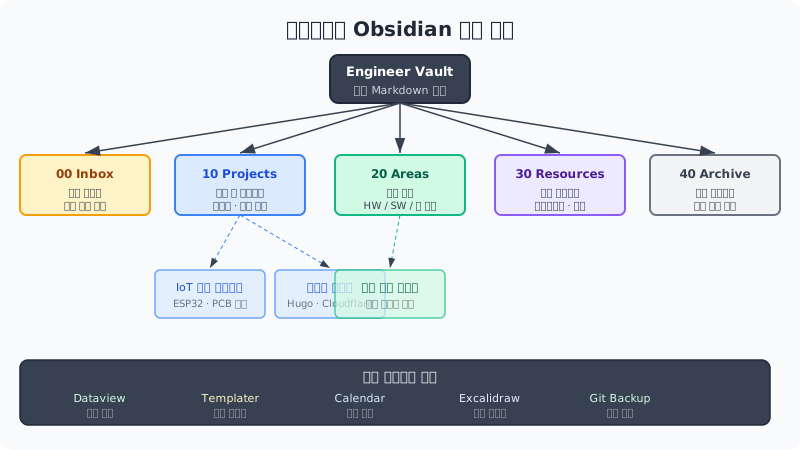
여러 구조를 시도해봤는데 가장 잘 맞는 건 Tiago Forte의 PARA 시스템을 약간 변형한 것이다.
|
|
핵심은 단순함 유지다. 처음에 폴더를 너무 세분화하면 어디에 넣어야 할지 고민하느라 오히려 캡처를 안 하게 된다. 모호하면 일단 00 Inbox에 던져놓고 주간 리뷰 때 정리한다.
핵심 플러그인 스택 #
커뮤니티 플러그인이 수천 개지만 실제로 매일 쓰는 건 이것뿐이다:
1. Templater — 자동화의 핵심 #
Obsidian 기본 템플릿보다 훨씬 강력하다. JavaScript를 써서 동적인 내용을 생성할 수 있다.
내가 쓰는 일간 노트 템플릿:
|
|
2. Dataview — 동적 대시보드 #
Dataview는 노트들을 데이터베이스처럼 쿼리할 수 있게 해준다. Notion의 Database 기능과 비슷하지만 더 유연하다.
진행 중인 프로젝트를 자동으로 보여주는 쿼리:
TABLE file.mtime as "마지막 수정", status as "상태"
FROM "10 Projects"
WHERE status != "완료"
SORT file.mtime DESC
이렇게 하면 10 Projects 폴더 안에 있는 노트들 중 완료되지 않은 것들을 수정 시간 순으로 정렬해서 보여준다. 프로젝트 대시보드를 별도로 관리할 필요가 없다.
3. Calendar + Periodic Notes — 일간/주간 노트 #
Calendar 플러그인은 사이드바에 달력을 띄워준다. 날짜를 클릭하면 해당 날의 일간 노트가 열리거나 새로 만들어진다. 회의록, 오늘 한 일, 코드 스니펫을 날짜 기반으로 캡처하는 습관이 생긴다.
주간 노트 템플릿에는 그 주의 완료 작업, 배운 것, 다음 주 계획을 정리하는 구조를 넣었다. 이게 누적되면 나중에 성과 보고서나 이직 포트폴리오 작성할 때 진짜 유용하다.
4. Excalidraw — 회로 스케치, 아키텍처 다이어그램 #
엔지니어라면 이게 가장 유용한 플러그인일 수 있다. 노트 안에 손그림 스타일 다이어그램을 바로 그릴 수 있다. 회로도 초안을 KiCad 켜기 전에 Excalidraw로 먼저 그리고, 시스템 아키텍처를 그릴 때도 쓴다.
파일이 .excalidraw.md 형식으로 저장되어 Git에도 들어가고, 다른 노트에서 임베드할 수 있다.
5. Git (자동 커밋) #
볼트 전체를 GitHub 비공개 저장소로 백업한다. Obsidian Git 플러그인으로 매 10분마다 자동 커밋한다.
|
|
이렇게 하면 노트가 삭제되거나 실수로 내용을 날려도 Git으로 복구할 수 있다. 노션에서 이런 기능을 만들려면 별도 플러그인을 쓰거나 수동으로 내보내야 한다.
엔지니어 특화 워크플로우 #
프로젝트 노트 구조 #
새 하드웨어 프로젝트를 시작할 때 이 템플릿을 쓴다:
|
|
이 구조의 핵심은 설계 결정 기록이다. 6개월 후에 “왜 이렇게 했지?“라는 질문에 답할 수 있어야 한다. 기억은 믿을 게 못 된다.
기술 레퍼런스 노트 #
새로운 기술을 배울 때 노트 하나를 만들고 이렇게 정리한다:
|
|
“내 말로” 정리하는 게 핵심이다. 공식 문서를 그대로 복붙하면 나중에 읽어도 이해가 안 된다. 자신의 언어로 변환하는 과정에서 실제로 이해가 된다.
회의록과 액션 아이템 #
회의록을 Obsidian에 쓰면서 가장 좋아진 건 이전 회의 내용을 링크로 연결할 수 있다는 것이다.
|
|
[[링크]]로 연결된 노트들은 Graph View에서 네트워크로 시각화된다. 프로젝트가 어떤 미팅, 어떤 결정, 어떤 코드와 연결되어 있는지 한눈에 볼 수 있다.
1년 사용 후 솔직한 평가 #
좋은 점:
- 오프라인에서도 완벽하게 동작
- Git 백업으로 데이터 안심
- 플러그인 생태계가 풍부
- 노트 간 연결이 생각을 확장시켜줌
- AI 통합이 빠르게 발전 중 (2026년 기준 Copilot, Claude 연동 플러그인)
나쁜 점:
- 초기 세팅 러닝 커브가 있음 (플러그인 설정 등)
- 모바일 앱이 데스크톱보다 기능 제한
- 팀 협업은 Notion이나 Confluence가 낫다 (개인 지식관리용)
- 볼트가 커질수록(수천 개 노트) Graph View가 느려짐
시작하는 법 — 오버엔지니어링 금지 #
가장 흔한 실수는 완벽한 구조를 만들려다가 실제로 노트를 안 쓰는 것이다. 내 추천:
- 처음 2주: 폴더 구조 신경 쓰지 말고 그냥 노트 쓰기. 뭐든 Inbox에 던져넣기
- 3~4주차: 비슷한 노트들이 보이기 시작하면 폴더로 정리
- 2개월차: Dataview, Templater 하나씩 추가
- 3개월 이후: 본인 스타일에 맞게 커스터마이징
플러그인 30개 깔고 완벽한 PARA 시스템 구축부터 하려면 지쳐서 포기하게 된다. 엔지니어의 본능인 “설계 먼저"를 여기서만큼은 눌러야 한다.
도구보다 습관이 먼저다. Obsidian이 좋은 이유는 습관 형성을 방해하지 않는 심플함에 있다.