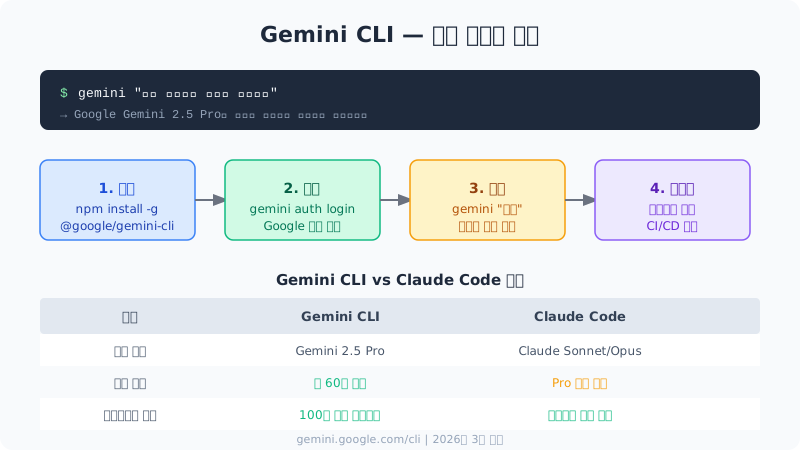
터미널을 벗어나지 않고 Google AI를 호출할 수 있다면 어떨까요? Gemini CLI는 바로 그 답입니다. 브라우저를 열고 AI 채팅 창에 붙여넣는 작업을 반복하던 시절은 지났습니다. 커맨드라인에서 코드 리뷰, 문서 요약, 테스트 생성까지 한 번에 처리할 수 있습니다. 13년간 터미널을 주요 작업 환경으로 삼아온 입장에서, Gemini CLI는 생산성 향상 측면에서 손에 꼽을 만한 도구입니다.
Gemini CLI란? #
Gemini CLI는 Google이 공식 제공하는 커맨드라인 인터페이스로, Gemini 2.5 Pro 모델을 터미널에서 직접 호출할 수 있게 해줍니다. 단순한 텍스트 질의에 그치지 않고, 현재 디렉토리의 파일을 컨텍스트로 전달하거나 파이프를 통해 출력을 연결하는 등 개발 워크플로우에 자연스럽게 녹아드는 기능을 제공합니다.
핵심 특징을 먼저 짚겠습니다.
- 100만 토큰 컨텍스트 윈도우: 대규모 코드베이스 전체를 한 번에 전달 가능합니다.
- 무료 사용 한도: 개인 Google 계정 기준 월 60회 이상의 무료 요청을 제공합니다.
- 파이프라인 통합:
cat file.py | gemini "이 코드 설명해줘"형태로 Unix 파이프와 완벽히 호환됩니다. - 멀티모달 지원: 텍스트뿐 아니라 이미지, PDF도 입력으로 처리합니다.
설치 방법 #
Node.js 18 이상이 설치된 환경이라면 npm 한 줄로 설치가 완료됩니다.
|
|
설치 후 버전을 확인합니다.
|
|
Google 계정 인증 #
|
|
명령 실행 시 브라우저가 열리며 Google 계정 로그인 페이지로 이동합니다. 로그인 완료 후 터미널로 돌아오면 인증이 완료됩니다. API 키를 별도로 발급받아 환경 변수로 설정하는 방식도 지원합니다.
|
|
팀 프로젝트나 CI 환경에서는 API 키 방식이 더 적합합니다.
기본 명령어 #
단순 질의 #
|
|
응답이 마크다운 형식으로 터미널에 출력됩니다. 기본적으로 Gemini 2.5 Pro 모델이 사용됩니다.
파일을 컨텍스트로 전달 #
|
|
파이프를 통해 파일 내용을 stdin으로 전달할 수 있습니다. 여러 파일을 한 번에 전달하는 것도 가능합니다.
|
|
파일을 직접 지정 #
|
|
-f 플래그로 파일을 직접 지정합니다. 이미지 파일도 동일하게 전달할 수 있습니다.
|
|
모델 선택 #
|
|
응답 속도가 중요할 때는 Flash 모델을 선택합니다. Pro 모델보다 빠르지만 복잡한 추론에는 Pro가 더 적합합니다.
대화형 세션 #
|
|
연속 대화가 필요할 때는 채팅 모드를 사용합니다. 이전 대화 맥락을 유지하면서 여러 질문을 이어갈 수 있습니다.
코딩 실전 활용 #
코드 리뷰 자동화 #
PR을 올리기 전 로컬에서 빠르게 리뷰를 받을 수 있습니다.
|
|
diff 출력을 파이프로 전달하면 변경 사항만 집중적으로 분석합니다.
테스트 자동 생성 #
|
|
기존 함수 시그니처와 로직을 파악해 적절한 테스트 케이스를 생성합니다.
에러 메시지 디버깅 #
|
|
스택 트레이스나 로그 파일을 그대로 전달하면 원인 분석과 수정 방향을 제시합니다.
문서 생성 #
|
|
코드에서 직접 문서를 생성하는 작업에 특히 유용합니다.
Git 커밋 메시지 작성 #
|
|
스테이징된 변경 사항을 분석해 규격에 맞는 커밋 메시지를 제안합니다.
쉘 스크립트와 통합 #
반복 작업은 쉘 스크립트로 묶어 단축키처럼 사용할 수 있습니다.
|
|
|
|
.bashrc / .zshrc 에 함수로 등록 #
|
|
사용법은 간단합니다.
|
|
CI/CD 파이프라인 통합 #
GitHub Actions에서 PR 리뷰 자동화에 활용할 수 있습니다.
|
|
Claude Code와의 비교 #
두 도구 모두 훌륭하지만 사용 목적이 다릅니다.
| 항목 | Gemini CLI | Claude Code |
|---|---|---|
| 기반 모델 | Gemini 2.5 Pro | Claude Sonnet / Opus |
| 컨텍스트 크기 | 100만 토큰 | 20만 토큰 (Sonnet) |
| 무료 사용 | 월 60회+ | Pro 구독 필요 |
| 파일 편집 | 직접 편집 미지원 | 직접 편집 지원 |
| 코드베이스 탐색 | stdin 기반 | 프로젝트 전체 탐색 |
| 멀티모달 | 이미지 / PDF 지원 | 이미지 지원 |
| 대화 지속성 | chat 모드 | 세션 유지 |
실무에서는 두 도구를 병행 사용하는 것을 권장합니다. 대규모 코드베이스 분석이나 무료 한도 내 작업에는 Gemini CLI를, 코드 직접 편집과 프로젝트 전반을 다루는 작업에는 Claude Code를 선택하는 방식입니다.
프롬프트 작성 팁 #
좋은 결과를 얻으려면 질문을 구체적으로 작성해야 합니다.
나쁜 예시:
|
|
좋은 예시:
|
|
역할을 부여하면 더 전문적인 답변을 얻을 수 있습니다.
|
|
자주 마주치는 문제와 해결책 #
인증 만료 오류
|
|
응답이 너무 길게 잘리는 경우
|
|
한국어 응답이 원하는 경우
|
|
시스템 프롬프트 파일을 설정 파일로 지정해두면 매번 언급하지 않아도 됩니다.
|
|
정리 #
Gemini CLI는 AI를 개발 워크플로우 안에 자연스럽게 녹여넣을 수 있는 실용적인 도구입니다. 터미널을 주 작업 환경으로 사용한다면 반드시 한 번은 써볼 가치가 있습니다. 특히 100만 토큰 컨텍스트와 무료 사용 한도는 다른 도구에서 찾기 어려운 장점입니다. 설치에 5분, 기본 사용법 익히는 데 10분이면 충분합니다. 오늘 당장 터미널을 열어 npm install -g @google/gemini-cli를 실행해보시기 바랍니다.