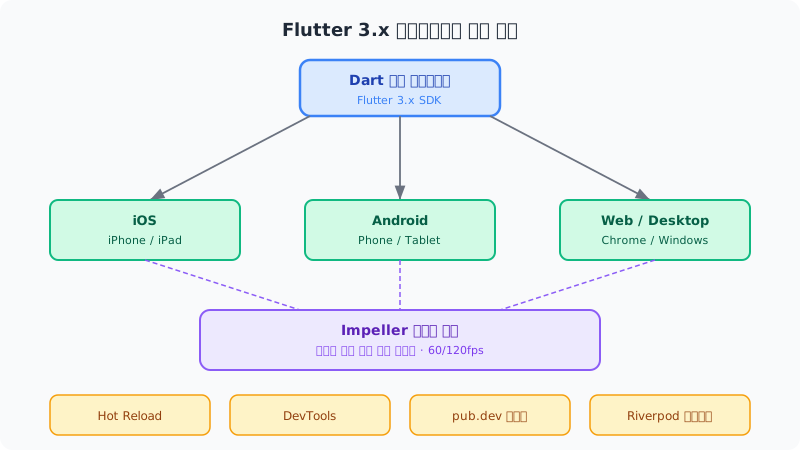
솔직히 말하면 Flutter를 오랫동안 외면했습니다. “Dart라는 언어를 또 배워야 해?“라는 거부감이 있었습니다. Python, C/C++, JavaScript를 쓰던 입장에서 굳이 Dart를 배워야 하나 싶었거든요.
그런데 클라이언트에서 iOS/Android 앱을 같이 만들어달라는 요청이 왔을 때 선택지를 비교해봤습니다. React Native는 JavaScript라 친숙하지만 네이티브 모듈 연동이 번거롭다는 걸 알고 있었고, Flutter는 Dart지만 단일 코드베이스로 iOS/Android/Web을 모두 커버한다는 게 매력적이었습니다. 2026년 기준 Flutter의 시장 점유율이 46%로 React Native를 앞질렀다는 것도 결정에 영향을 줬습니다.
Dart는 생각보다 쉽습니다
#
Dart의 첫인상은 “Java와 JavaScript를 섞어놓은 것” 같았습니다. 타입이 강하고, 클래스 기반이며, async/await를 지원합니다.
 1
 2
 3
 4
 5
 6
 7
 8
 9
10
11
12
13
14
15
16
17
// Dart 기본 문법 — 낯설지 않습니다
void main() {
var name = '홍길동' ;
String greeting = 'Hello, $ name!' ;
print( greeting);
}
// 비동기 함수
< String > fetchUserName( int id) async {
final response = await http. get ( Uri. parse( 'https://api.example.com/users/ $ id' ));
final data = jsonDecode( response. body);
return data[ 'name' ];
}
// Null Safety — 처음엔 당황하지만 익숙해지면 편합니다
String ? nullableString = null ;
String nonNullable = nullableString ?? '기본값' ;
Python에 익숙하다면 약 1주일, JavaScript를 안다면 3~4일이면 Dart 문법 자체는 이해할 수 있습니다. 어려운 건 문법보다 Flutter 위젯 시스템입니다.
Flutter 위젯 시스템 이해하기
#
Flutter에서 “모든 것은 위젯"입니다. 버튼, 텍스트, 여백, 패딩, 심지어 레이아웃도 위젯입니다. 처음에는 위젯을 중첩하는 코드가 “콜백 지옥” 같아 보입니다.
 1
 2
 3
 4
 5
 6
 7
 8
 9
10
11
12
13
14
15
16
17
// 전형적인 Flutter 위젯 중첩 구조
(
appBar: AppBar( title: Text( '홈' )),
body: Padding(
padding: EdgeInsets. all( 16.0 ),
child: Column(
children: [
Text( '안녕하세요' , style: TextStyle( fontSize: 24 )),
SizedBox( height: 16 ),
ElevatedButton(
onPressed: () => print( '클릭' ),
child: Text( '버튼' ),
),
],
),
),
)
익숙해지면 이 방식이 HTML/CSS보다 직관적이라는 걸 느끼게 됩니다. 레이아웃이 코드 구조에 그대로 드러나기 때문입니다.
상태관리: Riverpod 선택
#
Flutter 상태관리는 Provider, Bloc, Riverpod, GetX 등 선택지가 많아서 처음엔 혼란스럽습니다. 여러 프로젝트를 거친 결론은 Riverpod 입니다.
이유는 간단합니다. 컴파일 타임 안전성, 테스트 용이성, Provider의 단점을 깔끔하게 해결한 설계입니다.
 1
 2
 3
 4
 5
 6
 7
 8
 9
10
11
12
13
14
15
16
17
18
19
20
21
22
23
24
25
26
27
// Riverpod으로 API 상태 관리
import 'package:riverpod_annotation/riverpod_annotation.dart' ;
part 'user_provider.g.dart' ;
@ riverpod
Future< User> user( UserRef ref, int userId) async {
final repository = ref. watch( userRepositoryProvider);
return repository. fetchUser( userId);
}
// 위젯에서 사용
class UserScreen extends ConsumerWidget {
final int userId;
const UserScreen({ required this . userId});
@ override
Widget build( BuildContext context, WidgetRef ref) {
final userAsync = ref. watch( userProvider( userId));
return userAsync. when(
loading: () => CircularProgressIndicator(),
error: ( err, stack) => Text( '오류: $ err' ),
data: ( user) => Text( '안녕하세요, ${ user. name} 님' ),
);
}
}
when() 메서드로 로딩/에러/성공 상태를 한 번에 처리하는 패턴이 매우 편리합니다.
프로젝트 폴더 구조
#
작은 앱이라도 처음부터 구조를 잡아두는 것이 좋습니다.
 1
 2
 3
 4
 5
 6
 7
 8
 9
10
11
12
13
14
15
16
17
18
19
20
lib/
├── main.dart
├── app/
│   ├── router.dart          # go_router 설정
│   └── theme.dart           # 테마 설정
├── features/
│   ├── auth/
│   │   ├── presentation/    # 화면 위젯
│   │   ├── domain/          # 비즈니스 로직
│   │   └── data/            # API, DB 연동
│   └── home/
│       ├── presentation/
│       ├── domain/
│       └── data/
├── shared/
│   ├── widgets/             # 공통 위젯
│   └── utils/               # 유틸리티
└── core/
    ├── network/             # Dio 클라이언트
    └── storage/             # SharedPreferences
Feature-First 구조를 사용합니다. 기능별로 폴더를 나누면 팀 협업 시 충돌이 줄고, 나중에 특정 기능을 분리하거나 삭제하기도 쉽습니다.
자주 쓰는 패키지 목록
#
 1
 2
 3
 4
 5
 6
 7
 8
 9
10
11
12
13
14
15
16
17
18
19
20
21
22
23
24
25
26
27
28
29
# pubspec.yaml
dependencies :
flutter :
sdk : flutter
# 상태관리
flutter_riverpod : ^2.5.0
riverpod_annotation : ^2.3.0
# 네비게이션
go_router : ^13.0.0
# 네트워크
dio : ^5.4.0
# JSON 직렬화
json_annotation : ^4.8.0
# 로컬 저장소
shared_preferences : ^2.2.0
# UI 유틸
cached_network_image : ^3.3.0
flutter_svg : ^2.0.0
dev_dependencies :
build_runner : ^2.4.0
riverpod_generator : ^2.3.0
json_serializable : ^6.7.0
Hot Reload의 생산성
#
Flutter 개발에서 가장 좋았던 경험은 Hot Reload입니다. 코드를 수정하고 저장하면 앱이 재시작 없이 즉시 반영됩니다. UI를 조정할 때 특히 강력합니다. 색상을 바꾸고 저장하면 100ms 안에 시뮬레이터에서 결과를 볼 수 있습니다.
React Native의 Fast Refresh와 비슷하지만, Flutter의 Hot Reload가 더 안정적이라는 느낌을 받았습니다.
iOS/Android 빌드 및 배포
#
Android 빌드
#
1
2
3
4
5
# APK (테스트용)
flutter build apk --release

# AAB (Play Store 배포용)
flutter build appbundle --release
android/app/build.gradle에서 서명 설정만 해두면 됩니다.
iOS 빌드
#
iOS는 macOS와 Xcode가 필요합니다. Windows 환경에서는 CI/CD(GitHub Actions + macOS runner)를 이용하는 방법이 현실적입니다.
1
2
# iOS 빌드
flutter build ios --release
Apple Developer 계정, 인증서, 프로비저닝 프로파일 설정이 까다롭지만, Fastlane을 사용하면 자동화가 가능합니다.
React Native vs Flutter 2026년 선택 기준
#
이 질문은 여전히 많이 받습니다. 직접 둘 다 써본 관점에서 정리합니다.
Flutter를 선택하는 경우:
UI 일관성이 중요한 앱 (브랜드 가이드라인 엄수)
iOS/Android/Web/Desktop을 모두 타겟팅
고성능 애니메이션, 게임 UI
팀에 Dart 학습 의지가 있는 경우
React Native를 선택하는 경우:
팀이 JavaScript/TypeScript에 이미 익숙한 경우
웹 프론트엔드 개발자가 앱도 같이 맡는 경우
네이티브 룩앤필이 중요한 일반적인 앱
2026년 기준으로 취업 시장에서는 Flutter 수요가 더 빠르게 늘고 있습니다. Dart를 새로 배워야 하는 초기 비용이 있지만, 투자 대비 효율은 충분합니다.
한 달 만에 앱 출시한 경험
#
Flutter로 처음 만든 앱은 IoT 기기 제어 앱이었습니다. BLE로 ESP32 기기와 통신하고, 센서 데이터를 실시간 그래프로 표시하는 기능이었습니다.
 1
 2
 3
 4
 5
 6
 7
 8
 9
10
11
// flutter_blue_plus로 BLE 통신
final subscription = FlutterBluePlus. scanResults. listen(( results) {
for ( ScanResult r in results) {
if ( r. device. platformName == 'MySensor' ) {
r. device. connect();
break ;
}
}
});
FlutterBluePlus. startScan( timeout: Duration( seconds: 10 ));
하드웨어 엔지니어로서 BLE 프로토콜은 이미 알고 있었기 때문에 앱 레이어 구현에만 집중할 수 있었습니다. 기획부터 앱 스토어 출시까지 한 달 걸렸습니다. 같은 걸 네이티브(Swift + Kotlin)로 했다면 두 배는 걸렸을 겁니다.
Flutter, 생각보다 훨씬 좋습니다. Dart 거부감만 극복하면 됩니다.