Claude Code를 처음 접했을 때 솔직히 반신반의했습니다. 터미널에서 AI와 대화하면서 코드를 고친다는 개념 자체가 낯설었고, “결국 또 다른 자동완성 도구 아닌가"라는 생각도 들었습니다. 그런데 실제로 며칠 써보고 나서 생각이 바뀌었습니다. 이것은 자동완성이 아니라, 개발 세션 전체를 함께 가져가는 도구에 가깝습니다.
이 글에서는 Claude Code의 설치부터 슬래시 커맨드 활용, 그리고 실전에서 쓸 수 있는 팁까지 하나씩 정리합니다.
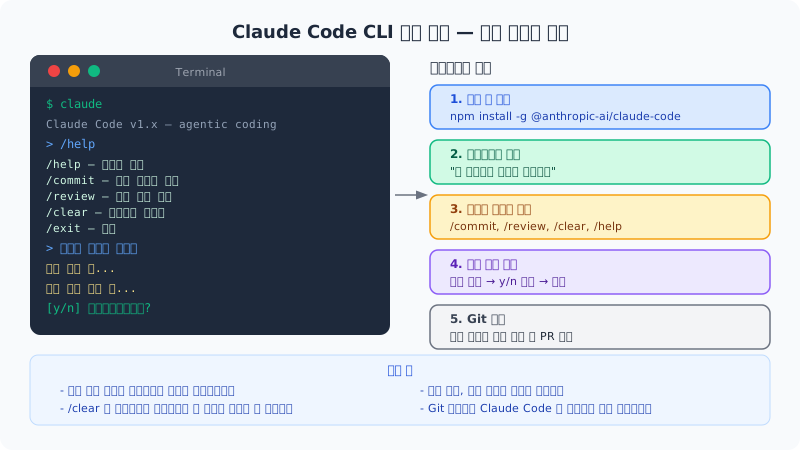
Claude Code란 무엇인가요? #
Claude Code는 Anthropic이 만든 터미널 기반 AI 코딩 도구입니다. 단순히 코드를 생성해주는 것이 아니라, 프로젝트 전체를 탐색하고 파일을 수정하며 Git 작업까지 보조하는 에이전트형 도구입니다.
핵심 특징을 요약하면 다음과 같습니다.
- 터미널에서 자연어로 작업 지시
- 프로젝트 전체 파일 탐색 및 이해
- 승인 기반 파일 편집 (사용자 확인 후 적용)
- Git 작업 보조 (커밋 메시지 생성, 브랜치 관리 등)
- 테스트 실행 및 반복 수정
IDE 안의 채팅 도우미와 가장 큰 차이는 “코드 조각을 제안하는 것"이 아니라 “실제 개발 흐름 안에서 함께 움직인다"는 점입니다.
설치 방법 #
Node.js 환경에서 설치 #
Node.js 18 이상이 설치되어 있다면 npm으로 전역 설치합니다.
|
|
macOS / Linux 네이티브 설치 #
|
|
Windows PowerShell 네이티브 설치 #
|
|
설치 후 버전을 확인합니다.
|
|
첫 실행 #
프로젝트 디렉터리로 이동한 뒤 claude를 실행합니다.
|
|
처음 실행하면 Anthropic 계정 인증 절차가 시작됩니다. Claude Pro 구독자는 추가 비용 없이 사용할 수 있고, 구독이 없다면 API 키를 발급받아 사용할 수 있습니다.
기본 사용 흐름 #
Claude Code 세션이 열리면 프롬프트가 나타납니다. 여기서 자연어로 작업을 지시하면 됩니다.
|
|
Claude는 관련 파일을 탐색하고, 수정 계획을 세운 뒤, 승인을 요청합니다.
|
|
y를 입력하면 실제 파일이 수정됩니다. 이 승인 기반 편집 흐름이 Claude Code의 핵심 설계 원칙입니다.
슬래시 커맨드 완전 가이드 #
Claude Code에는 슬래시(/)로 시작하는 특수 커맨드가 있습니다. 대화 중 언제든 입력할 수 있습니다.
/help #
사용 가능한 모든 커맨드 목록을 표시합니다.
|
|
처음 시작할 때 한 번 실행해두면 전체 기능을 파악하기 좋습니다.
/commit #
현재 변경 사항을 기반으로 커밋 메시지를 자동 생성하고 커밋합니다.
|
|
Claude가 변경된 파일을 분석해서 의미 있는 커밋 메시지를 제안합니다. 메시지를 수정하거나 그대로 사용할 수 있습니다.
/review #
현재 변경 사항이나 특정 파일에 대한 코드 리뷰를 요청합니다.
|
|
코드 품질, 잠재적 버그, 개선 사항 등을 분석해줍니다.
/clear #
현재 대화 컨텍스트를 초기화합니다.
|
|
새로운 작업을 시작할 때 이전 대화 내용이 방해가 된다면 컨텍스트를 초기화하는 것이 좋습니다. 특히 긴 세션 이후 새로운 주제로 전환할 때 유용합니다.
/exit #
Claude Code 세션을 종료합니다.
|
|
/config #
설정을 확인하거나 변경합니다.
|
|
API 키, 모델 선택, 승인 방식 등을 조정할 수 있습니다.
/status #
현재 세션 상태와 컨텍스트 사용량을 확인합니다.
|
|
컨텍스트가 얼마나 사용되었는지, 현재 작업 중인 파일이 무엇인지 파악할 수 있습니다.
CLI 옵션 활용 #
대화형 세션 외에도 명령줄 옵션을 통해 빠르게 작업할 수 있습니다.
단발 실행 (Non-interactive) #
|
|
스크립트나 CI 파이프라인에서 활용할 때 유용합니다.
파일 직접 지정 #
|
|
모델 선택 #
|
|
복잡한 작업에는 Opus, 빠른 응답이 필요하면 Sonnet을 선택합니다.
자동 승인 모드 #
|
|
주의해서 사용해야 합니다. 승인 단계 없이 모든 변경이 즉시 적용됩니다. 테스트 환경이나 자동화 파이프라인에서만 사용하는 것을 권장합니다.
실전 활용 시나리오 #
시나리오 1: 새 저장소 온보딩 #
처음 보는 레포지토리에 들어갔을 때 가장 먼저 하는 일입니다.
|
|
Claude가 파일 트리를 탐색하고 구조를 파악해서 설명해줍니다. 신규 팀원 온보딩이나 레거시 코드 이해에 특히 효과적입니다.
시나리오 2: 버그 수정 #
|
|
Claude는 관련 파일을 찾고 원인을 분석한 뒤 수정 제안을 제시합니다.
시나리오 3: 기능 추가 #
|
|
하나씩 명확한 기능 단위로 요청할수록 결과가 좋습니다.
시나리오 4: 코드 리팩터링 #
|
|
범위가 넓은 리팩터링은 먼저 어떤 파일이 영향받는지 확인한 뒤 진행하는 것을 권장합니다.
시나리오 5: 테스트 작성 #
|
|
Git 통합 활용 #
Claude Code는 Git 작업을 대화형으로 처리할 수 있습니다.
| 작업 | 예시 명령 |
|---|---|
| 변경 파일 확인 | “어떤 파일이 변경됐어?” |
| 변경 내용 요약 | “이번 변경 사항을 한 문장으로 요약해줘” |
| 커밋 생성 | “/commit” |
| 브랜치 생성 | “feature/user-auth 브랜치를 만들어줘” |
| 최근 커밋 확인 | “최근 5개 커밋을 보여줘” |
| PR 설명 작성 | “이 변경사항으로 PR 설명을 작성해줘” |
실전 팁 모음 #
팁 1: 탐색 먼저, 수정 나중 #
처음 작업을 시작할 때 바로 수정 요청을 하지 말고, 먼저 탐색 질문으로 컨텍스트를 쌓으세요.
|
|
팁 2: 작은 단위로 쪼개기 #
한 번에 너무 많은 일을 시키면 품질이 떨어집니다.
|
|
팁 3: /clear로 컨텍스트 관리 #
작업이 길어지면 이전 대화가 현재 작업에 영향을 줄 수 있습니다. 새로운 주제로 전환할 때는 /clear로 깔끔하게 시작하세요.
팁 4: 승인 단계 활용 #
자동 승인 모드를 쓰고 싶은 유혹이 있지만, 처음에는 반드시 변경 내용을 확인하는 습관을 들이세요. Claude가 의도치 않은 파일을 수정하려 하는 경우가 간혹 있습니다.
팁 5: CLAUDE.md 파일 작성 #
프로젝트 루트에 CLAUDE.md 파일을 만들면 매번 프로젝트 설명을 반복하지 않아도 됩니다. Claude는 세션 시작 시 이 파일을 자동으로 읽습니다. 자세한 내용은 별도 포스트로 다룹니다.
팁 6: 에러 메시지 그대로 붙여넣기 #
버그 수정 요청 시 에러 메시지나 스택 트레이스를 그대로 붙여넣으면 훨씬 정확한 분석을 받을 수 있습니다.
|
|
가격과 플랜 #
2026년 기준 Claude Code 사용 방법은 두 가지입니다.
Claude Pro 구독 ($20/월)
- 구독에 포함된 Claude Code 사용량 내에서 무료
- 사용량 한도 초과 시 추가 요금
API 직접 사용
ANTHROPIC_API_KEY환경변수 설정- 토큰 기반 종량제 과금
- 대용량 작업에는 이 방식이 더 경제적일 수 있음
|
|
어떤 개발자에게 잘 맞나요? #
Claude Code는 모든 개발자에게 똑같이 맞지는 않습니다. 아래 유형에 특히 잘 맞습니다.
- 터미널과 Git을 주력으로 쓰는 백엔드/인프라 엔지니어
- 레거시 코드베이스를 자주 다루는 유지보수 팀
- 빠른 프로토타이핑이 필요한 스타트업 개발자
- 새 프로젝트를 자주 탐색해야 하는 컨설턴트
반대로 마우스 중심의 GUI 작업이 많거나, 비주얼 UI 개발에 집중하는 경우에는 IDE 통합 도구가 더 편할 수 있습니다.
핵심 요약 #
- Claude Code는 터미널에서 에이전트처럼 동작하는 AI 코딩 도구입니다.
/help,/commit,/review,/clear슬래시 커맨드로 워크플로우를 효율화할 수 있습니다.- 탐색 먼저, 수정 나중의 원칙과 작은 작업 단위 분리가 품질을 높입니다.
- 승인 기반 편집 흐름을 신뢰하고, CLAUDE.md로 프로젝트 컨텍스트를 사전 설정하면 효과가 극대화됩니다.
참고 자료 #
- Claude Code 공식 문서: https://docs.anthropic.com/en/docs/claude-code/overview
- Claude Code Quickstart: https://docs.anthropic.com/en/docs/claude-code/quickstart
- Claude Code GitHub: https://github.com/anthropics/claude-code