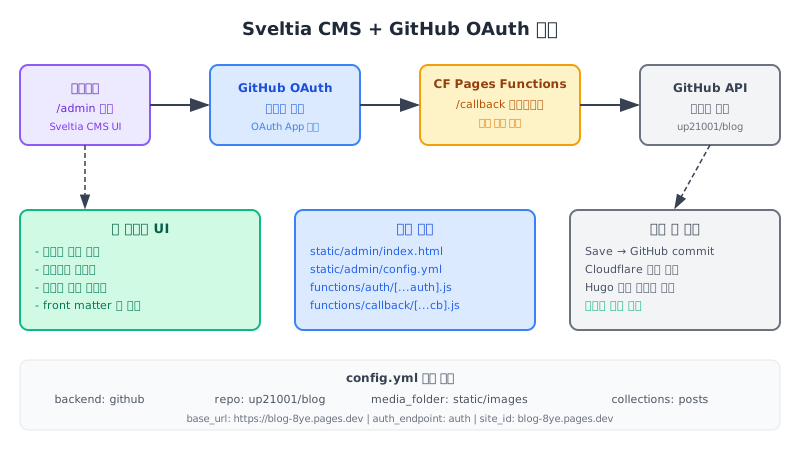
PC 없이 태블릿이나 스마트폰에서도 블로그 포스트를 편집할 수 있으면 어떨까요? Sveltia CMS를 사용하면 그것이 가능합니다. 서버도 필요 없고, 추가 비용도 없습니다. 브라우저에서 /admin에 접속해 GitHub 계정으로 로그인하면 바로 포스트를 편집할 수 있는 웹 인터페이스가 열립니다.
이 편에서는 Sveltia CMS를 Hugo 블로그에 연동하는 전 과정을 설명합니다.
Sveltia CMS란?
#
Sveltia CMS는 Decap CMS(구 Netlify CMS)와 100% 호환되는 오픈소스 헤드리스 CMS입니다. Decap CMS의 설정 파일(config.yml)을 그대로 사용하면서도 성능이 더 빠르고 UI가 더 현대적입니다.
핵심 특징을 정리하면 다음과 같습니다.
서버리스 : 별도 백엔드 서버가 필요 없음Git 기반 : 모든 콘텐츠가 GitHub 저장소에 저장OAuth 인증 : GitHub OAuth를 통한 보안 로그인마크다운 에디터 : 리치 텍스트 편집 + 원본 마크다운 편집 지원미디어 관리 : 이미지 업로드 및 관리 UI 제공Decap CMS 호환 : 기존 Decap CMS 사용자도 즉시 전환 가능
파일 구조
#
Sveltia CMS에 필요한 파일은 세 가지입니다.
 1
 2
 3
 4
 5
 6
 7
 8
 9
10
your-blog/
├── static/
│   └── admin/
│       ├── index.html      # CMS 진입점
│       └── config.yml      # CMS 설정
└── functions/
    ├── auth/
    │   └── [...auth].js    # OAuth 시작 엔드포인트
    └── callback/
        └── [...callback].js # OAuth 콜백 처리
static/admin/index.html
#
CMS의 진입점 파일입니다. Sveltia CMS CDN 스크립트 하나만 포함하면 됩니다.
 1
 2
 3
 4
 5
 6
 7
 8
 9
10
11
12
13
<!DOCTYPE html>
< html >
< head >
< meta charset = "utf-8" />
< meta name = "viewport" content = "width=device-width, initial-scale=1.0" />
< meta name = "robots" content = "noindex" />
< title > Content Manager</ title >
</ head >
< body >
<!-- Sveltia CMS -->
< script src = "https://unpkg.com/@sveltia/cms/dist/sveltia-cms.js" ></ script >
</ body >
</ html >
noindex 메타 태그를 추가해 검색 엔진이 관리자 패널을 인덱싱하지 않도록 합니다.
static/admin/config.yml
#
CMS의 핵심 설정 파일입니다. 백엔드 연결, 미디어 경로, 콘텐츠 컬렉션을 정의합니다.
 1
 2
 3
 4
 5
 6
 7
 8
 9
10
11
12
13
14
15
16
17
18
19
20
21
22
23
24
25
26
27
28
29
30
31
32
33
34
35
36
37
backend :
name : github
repo : up21001/blog # GitHub 저장소 (username/repo)
branch : main # 편집할 브랜치
base_url : https://blog-8ye.pages.dev # 배포된 사이트 URL
auth_endpoint : auth # OAuth 엔드포인트 경로
site_id : blog-8ye.pages.dev # Cloudflare Pages 사이트 ID
# 미디어 파일 설정
media_folder : static/images # 저장소 내 이미지 저장 경로
public_folder : /images # HTML에서 이미지 참조 경로
# 콘텐츠 컬렉션 정의
collections :
- name : posts
label : 포스트
folder : content/posts
create : true
slug : "{{year}}-{{month}}-{{day}}-{{slug}}"
fields :
- { label : "제목" , name : "title" , widget : "string" }
- { label : "날짜" , name : "date" , widget : "datetime" , format : "YYYY-MM-DDTHH:mm:ssZ" }
- { label : "최종 수정일" , name : "lastmod" , widget : "datetime" , format : "YYYY-MM-DDTHH:mm:ssZ" }
- { label : "설명" , name : "description" , widget : "text" }
- { label : "Slug" , name : "slug" , widget : "string" }
- label : "카테고리"
name : "categories"
widget : "select"
multiple : true
options :
- { label : "AI와 자동화" , value : "ai-automation" }
- { label : "개발 일지" , value : "dev-log" }
- { label : "아키텍처" , value : "architecture" }
- { label : "일상" , value : "life" }
- { label : "태그" , name : "tags" , widget : "list" }
- { label : "임시저장" , name : "draft" , widget : "boolean" , default : false }
- { label : "본문" , name : "body" , widget : "markdown" }
주요 설정 설명
#
backend.base_url : GitHub OAuth 콜백을 처리하는 서버의 URL입니다. Cloudflare Pages 배포 URL을 입력합니다.
backend.auth_endpoint : OAuth 시작 엔드포인트의 경로입니다. auth로 설정하면 https://your-site.pages.dev/auth로 요청이 갑니다.
media_folder vs public_folder : media_folder는 저장소 내 실제 경로이고, public_folder는 Hugo가 빌드한 사이트에서 이미지를 참조하는 URL 경로입니다. Hugo는 static/ 디렉토리를 루트로 서빙하므로 static/images에 저장된 파일은 /images/로 접근합니다.
collections의 slug : {{year}}-{{month}}-{{day}}-{{slug}} 패턴으로 파일명을 자동 생성합니다. content/posts/2026-03-23-my-post.md 형태가 됩니다.
GitHub OAuth App 생성
#
GitHub OAuth를 통해 Sveltia CMS가 저장소에 접근하려면 OAuth App을 등록해야 합니다.
GitHub 계정 설정으로 이동합니다.
Developer settings → OAuth Apps → New OAuth App 을 클릭합니다.다음 정보를 입력합니다.
Register application 을 클릭합니다.Client ID 를 복사합니다.Generate a new client secret 을 클릭하여 Client Secret 을 생성하고 복사합니다.
Client Secret은 한 번만 표시되므로 반드시 즉시 저장합니다.
Cloudflare Pages Functions로 OAuth 구현
#
GitHub OAuth는 Client Secret을 사용하는 서버 사이드 처리가 필요합니다. Cloudflare Pages Functions로 이를 처리합니다.
환경 변수 설정
#
Cloudflare Pages 대시보드에서 해당 프로젝트의 Settings → Environment variables 로 이동하여 다음 변수를 추가합니다.
변수명
값
GITHUB_CLIENT_ID
OAuth App의 Client ID
GITHUB_CLIENT_SECRET
OAuth App의 Client Secret
functions/auth/[…auth].js
#
OAuth 인증 흐름을 시작하는 엔드포인트입니다. 사용자를 GitHub 로그인 페이지로 리다이렉트합니다.
 1
 2
 3
 4
 5
 6
 7
 8
 9
10
11
12
13
14
15
export async function onRequest ( context ) {
const { env } = context ;
const clientId = env . GITHUB_CLIENT_ID ;
const params = new URLSearchParams ({
client_id : clientId ,
scope : "repo,user" ,
redirect_uri : ` ${ new URL ( context . request . url ). origin } /callback` ,
});
return Response . redirect (
`https://github.com/login/oauth/authorize? ${ params } ` ,
302
);
}
functions/callback/[…callback].js
#
GitHub에서 OAuth 코드를 받아 액세스 토큰으로 교환하는 엔드포인트입니다.
 1
 2
 3
 4
 5
 6
 7
 8
 9
10
11
12
13
14
15
16
17
18
19
20
21
22
23
24
25
26
27
28
29
30
31
32
33
34
35
36
37
38
39
40
41
42
43
44
45
46
47
48
49
50
51
52
53
54
55
56
export async function onRequest ( context ) {
const { request , env } = context ;
const url = new URL ( request . url );
const code = url . searchParams . get ( "code" );
if ( ! code ) {
return new Response ( "Missing code parameter" , { status : 400 });
}
// GitHub에서 액세스 토큰 교환
const tokenResponse = await fetch (
"https://github.com/login/oauth/access_token" ,
{
method : "POST" ,
headers : {
"Content-Type" : "application/json" ,
Accept : "application/json" ,
},
body : JSON . stringify ({
client_id : env . GITHUB_CLIENT_ID ,
client_secret : env . GITHUB_CLIENT_SECRET ,
code ,
}),
}
);
const tokenData = await tokenResponse . json ();
if ( tokenData . error ) {
return new Response ( `OAuth error: ${ tokenData . error_description } ` , {
status : 400 ,
});
}
// Sveltia CMS가 기대하는 형식으로 토큰 전달
const script = `
<script>
const receiveMessage = (message) => {
window.opener.postMessage(
'authorization:github:success: ${ JSON . stringify ({
token : tokenData . access_token ,
provider : "github" ,
} )}',
message.origin
);
window.removeEventListener("message", receiveMessage, false);
};
window.addEventListener("message", receiveMessage, false);
window.opener.postMessage("authorizing:github", "*");
</script>
` ;
return new Response ( script , {
headers : { "Content-Type" : "text/html" },
});
}
배포 및 접속 테스트
#
파일을 모두 추가했으면 git push로 배포합니다.
1
2
3
git add static/admin/ functions/
git commit -m "feat: Sveltia CMS 관리자 패널 추가"
git push origin main
Cloudflare Pages 빌드가 완료되면 https://your-site.pages.dev/admin에 접속합니다.
Login with GitHub 버튼을 클릭하면 GitHub 로그인 페이지가 열립니다. 로그인 후 저장소 접근 권한을 허용하면 CMS 메인 화면이 나타납니다.
CMS 사용 방법
#
포스트 목록 확인
#
메인 화면에서 포스트 컬렉션을 클릭하면 content/posts/ 디렉토리의 모든 마크다운 파일이 목록으로 표시됩니다.
새 포스트 작성
#
New 포스트 버튼을 클릭하면 편집 화면이 열립니다. front matter 필드가 폼 형태로 표시되고, 본문은 리치 텍스트 에디터 또는 원본 마크다운으로 편집할 수 있습니다.
저장 및 발행
#
편집 완료 후 Save 버튼을 클릭하면 GitHub에 자동으로 커밋됩니다. 커밋 메시지는 자동으로 생성됩니다. 이후 Cloudflare Pages가 변경을 감지하고 자동 빌드 및 배포를 진행합니다.
트러블슈팅
#
OAuth 콜백 URL 불일치 오류
#
GitHub OAuth App에 등록한 콜백 URL과 실제 배포 URL이 일치해야 합니다. 커스텀 도메인을 사용하는 경우 해당 도메인으로 업데이트합니다.
Client Secret 오류
#
Cloudflare Pages 환경 변수에 Client Secret이 올바르게 설정되어 있는지 확인합니다. 환경 변수 변경 후에는 재배포가 필요합니다.
저장소 접근 권한 오류
#
OAuth App의 scope에 repo가 포함되어 있어야 합니다. 비공개 저장소를 사용하는 경우 특히 중요합니다.
다음 편에서는 지금까지 구축한 모든 컴포넌트를 하나의 완성된 파이프라인으로 묶고 실전 운영 팁을 공유합니다.