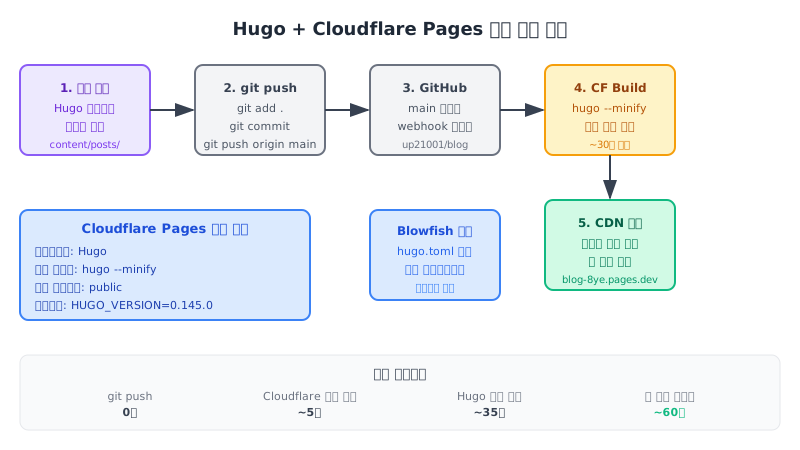
Hugo와 Cloudflare Pages를 연동하면 git push 한 번으로 전 세계에 자동 배포되는 블로그를 만들 수 있습니다. 설정만 한 번 해두면 이후에는 글 쓰는 것 외에 아무것도 신경 쓸 필요가 없습니다. 이 편에서는 Hugo 설치부터 Cloudflare Pages 자동 배포까지 전 과정을 단계별로 설명합니다.
Hugo 설치
#
Hugo는 운영체제별로 설치 방법이 다릅니다. 공식적으로는 Extended 버전 설치를 권장합니다. SCSS/SASS 처리를 위해 Extended 버전이 필요한 테마들이 많기 때문입니다.
Windows
#
Windows에서 가장 간편한 설치 방법은 Scoop 패키지 매니저를 사용하는 것입니다.
1
2
3
4
5
6
# Scoop 설치 (이미 설치된 경우 생략)
Set-ExecutionPolicy RemoteSigned -Scope CurrentUser
irm get. scoop. sh | iex
# Hugo Extended 설치
scoop install hugo-extended
Winget을 사용하는 경우:
1
winget install Hugo. Hugo. Extended
또는 Hugo 공식 GitHub 릴리스 에서 hugo_extended_0.145.0_windows-amd64.zip을 직접 다운로드하여 PATH에 추가할 수도 있습니다.
macOS
#
Linux (Ubuntu/Debian)
#
1
2
3
4
5
6
7
# snap 사용
sudo snap install hugo

# 또는 직접 다운로드
wget https://github.com/gohugoio/hugo/releases/download/v0.145.0/hugo_extended_0.145.0_linux-amd64.tar.gz
tar xzf hugo_extended_0.145.0_linux-amd64.tar.gz
sudo mv hugo /usr/local/bin/
설치 확인
#
1
2
hugo version
# hugo v0.145.0+extended ...
Hugo 프로젝트 생성
#
1
2
3
hugo new site my-blog
cd my-blog
git init
이 명령으로 다음 구조가 생성됩니다.
 1
 2
 3
 4
 5
 6
 7
 8
 9
10
11
my-blog/
├── archetypes/
├── assets/
├── content/
├── data/
├── layouts/
├── public/         # 빌드 결과물 (git에 포함하지 않음)
├── resources/
├── static/
├── themes/
└── hugo.toml       # 메인 설정 파일
Blowfish 테마 설치
#
Blowfish는 Hugo 테마 중에서 기능이 가장 풍부한 편에 속합니다. 다크모드, 반응형 디자인, 검색, 태그/카테고리, 소셜 링크, 구글 애널리틱스 연동 등을 기본 제공합니다.
Git submodule 방식으로 설치합니다.
1
git submodule add -b main https://github.com/nunocoracao/blowfish.git themes/blowfish
또는 Hugo Modules 방식:
1
2
3
4
5
6
7
# go.mod 초기화
hugo mod init github.com/your-username/your-blog

# hugo.toml에 추가
# [module]
#   [[module.imports]]
#     path = "github.com/nunocoracao/blowfish"
hugo.toml 설정
#
Blowfish 테마를 활용하기 위한 핵심 설정입니다.
 1
 2
 3
 4
 5
 6
 7
 8
 9
10
11
12
13
14
15
16
17
18
19
20
21
22
23
24
25
26
27
28
29
30
31
32
33
34
35
36
37
38
39
40
41
42
43
44
45
46
baseURL = "https://blog-8ye.pages.dev"
languageCode = "ko"
defaultContentLanguage = "ko"
title = "My Blog"
theme = "blowfish"
[ taxonomies ]
tag = "tags"
category = "categories"
[ params ]
colorScheme = "ocean" # 색상 테마: ocean, fire, forest, slate 등
defaultAppearance = "dark" # 기본 다크모드
autoSwitchAppearance = true # 시스템 설정 따라가기
enableSearch = true # 검색 기능
enableCodeCopy = true # 코드 복사 버튼
[ params . homepage ]
layout = "profile" # 홈 레이아웃: profile, page, hero, background
showRecent = true
showRecentItems = 5
[ params . article ]
showDate = true
showDateUpdated = true
showReadingTime = true
showTableOfContents = true # 목차 자동 생성
showTaxonomies = true
showWordCount = true
[ params . list ]
showCards = true
groupByYear = true
[ markup ]
[ markup . highlight ]
style = "dracula" # 코드 하이라이팅 스타일
lineNos = false
guessSyntax = true
[ markup . goldmark ]
[ markup . goldmark . renderer ]
unsafe = true # HTML 태그 허용
[ outputs ]
home = [ "HTML" , "RSS" , "JSON" ] # JSON은 검색 기능에 필요
언어 설정 파일
#
config/_default/languages.ko.toml 파일을 생성합니다.
 1
 2
 3
 4
 5
 6
 7
 8
 9
10
11
12
13
14
15
languageName = "한국어"
weight = 1
[ params ]
displayName = "KO"
isoCode = "ko"
rtl = false
dateFormat = "2006년 1월 2일"
[ params . author ]
name = "작성자 이름"
bio = "블로그 소개 문구"
links = [
{ github = "https://github.com/username" }
]
첫 포스트 작성
#
1
hugo new content posts/2026-03-23-first-post.md
생성된 파일을 열면 archetypes에 정의된 front matter가 자동으로 채워져 있습니다.
기본 front matter 템플릿을 커스터마이즈하려면 archetypes/default.md를 수정합니다.
 1
 2
 3
 4
 5
 6
 7
 8
 9
10
---
title: "{{ replace .File.ContentBaseName "-" " " | title }}"
date: 2021-06-04T08:00:00+09:00
lastmod: 2021-06-09T08:00:00+09:00
description: ""
slug: "{{ .File.ContentBaseName }}"
categories: ["ai-automation"]
tags: []
draft: false
---
로컬 미리보기
#
-D 플래그는 draft: true인 포스트도 표시합니다. 브라우저에서 http://localhost:1313으로 접속하면 실시간으로 변경사항이 반영되는 미리보기를 볼 수 있습니다.
GitHub 저장소 연결
#
 1
 2
 3
 4
 5
 6
 7
 8
 9
10
# .gitignore 생성
echo "public/" >> .gitignore
echo "resources/" >> .gitignore
echo ".hugo_build.lock" >> .gitignore

# GitHub에 저장소 생성 후 연결
git remote add origin https://github.com/your-username/your-blog.git
git add .
git commit -m "initial: Hugo blog setup"
git push -u origin main
Cloudflare Pages 연동
#
1. Cloudflare 대시보드 접속
#
Cloudflare 대시보드 에 로그인한 뒤 왼쪽 사이드바에서 Workers & Pages 를 클릭합니다.
2. 새 Pages 프로젝트 생성
#
Create application → Pages → Connect to Git 을 선택합니다.
GitHub 계정을 연결하면 저장소 목록이 나타납니다. 방금 만든 블로그 저장소를 선택하고 Begin setup 을 클릭합니다.
3. 빌드 설정
#
빌드 설정 화면에서 다음과 같이 입력합니다.
항목
값
프로젝트 이름
blog (또는 원하는 이름)
Production branch
main
프레임워크 사전 설정
Hugo
빌드 명령어
hugo –minify
빌드 출력 디렉토리
public
4. 환경 변수 설정
#
Hugo 버전을 명시하지 않으면 Cloudflare Pages가 오래된 버전으로 빌드할 수 있습니다. Environment variables 섹션에 다음을 추가합니다.
변수명
값
HUGO_VERSION
0.145.0
Save and Deploy 버튼을 클릭하면 첫 번째 빌드가 시작됩니다.
5. 배포 완료 확인
#
빌드 로그를 실시간으로 확인할 수 있습니다. 성공하면 your-project.pages.dev 형태의 URL이 발급됩니다.
이후로는 git push할 때마다 Cloudflare Pages가 자동으로 빌드와 배포를 실행합니다.
커스텀 도메인 연결 (선택사항)
#
자체 도메인이 있다면 Cloudflare Pages 프로젝트의 Custom domains 탭에서 연결할 수 있습니다. 도메인이 Cloudflare에 등록되어 있다면 DNS 설정이 자동으로 처리됩니다.
배포 최적화 팁
#
hugo.toml에 baseURL 정확히 설정
#
baseURL이 잘못 설정되어 있으면 CSS, JavaScript, 이미지 경로가 깨질 수 있습니다. Cloudflare Pages에서 발급된 URL을 정확히 입력합니다.
1
baseURL = "https://blog-8ye.pages.dev"
public 폴더를 git에 포함하지 않기
#
Cloudflare Pages가 직접 빌드하므로 public/ 디렉토리를 git에 포함할 필요가 없습니다. .gitignore에 반드시 추가합니다.
빌드 시간 단축
#
Hugo는 기본적으로 매우 빠르지만, 포스트가 수백 개로 늘어나도 Cloudflare Pages의 빌드 시간은 보통 30초 이내입니다. 이미지가 많다면 static/ 대신 Cloudflare Images나 외부 CDN을 활용하면 저장소 크기를 줄일 수 있습니다.
배포 흐름 정리
#
로컬에서 포스트 작성 또는 generate_post.py로 자동 생성
git add, git commit, git pushCloudflare Pages가 push를 감지하고 빌드 시작 (약 5초 후)
hugo --minify 실행 (약 30초)public/ 디렉토리를 전 세계 CDN에 배포약 60초 후 라이브 상태 확인 가능
이 흐름이 완성되면 글쓰기에만 집중할 수 있는 환경이 만들어집니다. 다음 편에서는 Gemini API를 활용해 포스트 초안을 자동 생성하는 Python 스크립트를 구현합니다.